Slack- oder Teams-Links öffnen im falschen Browser oder Profil: so behebst du das
Slack und Teams geben Links an deinen Standardbrowser weiter, in das zuletzt benutzte Profil. Eine BroSwitch-Regel auf die App, in der der Link angeklickt wurde, schickt jeden Slack-Link in dein Arbeitsprofil.
Ohne zusätzliche Software
macOS kennt nur einen Standardbrowser und weiß nicht, „aus welcher App der Link kommt“. Du kannst nur Chrome zum Standard machen und vor jedem Link daran denken, in dein Arbeitsfenster zu klicken.
Mit BroSwitch
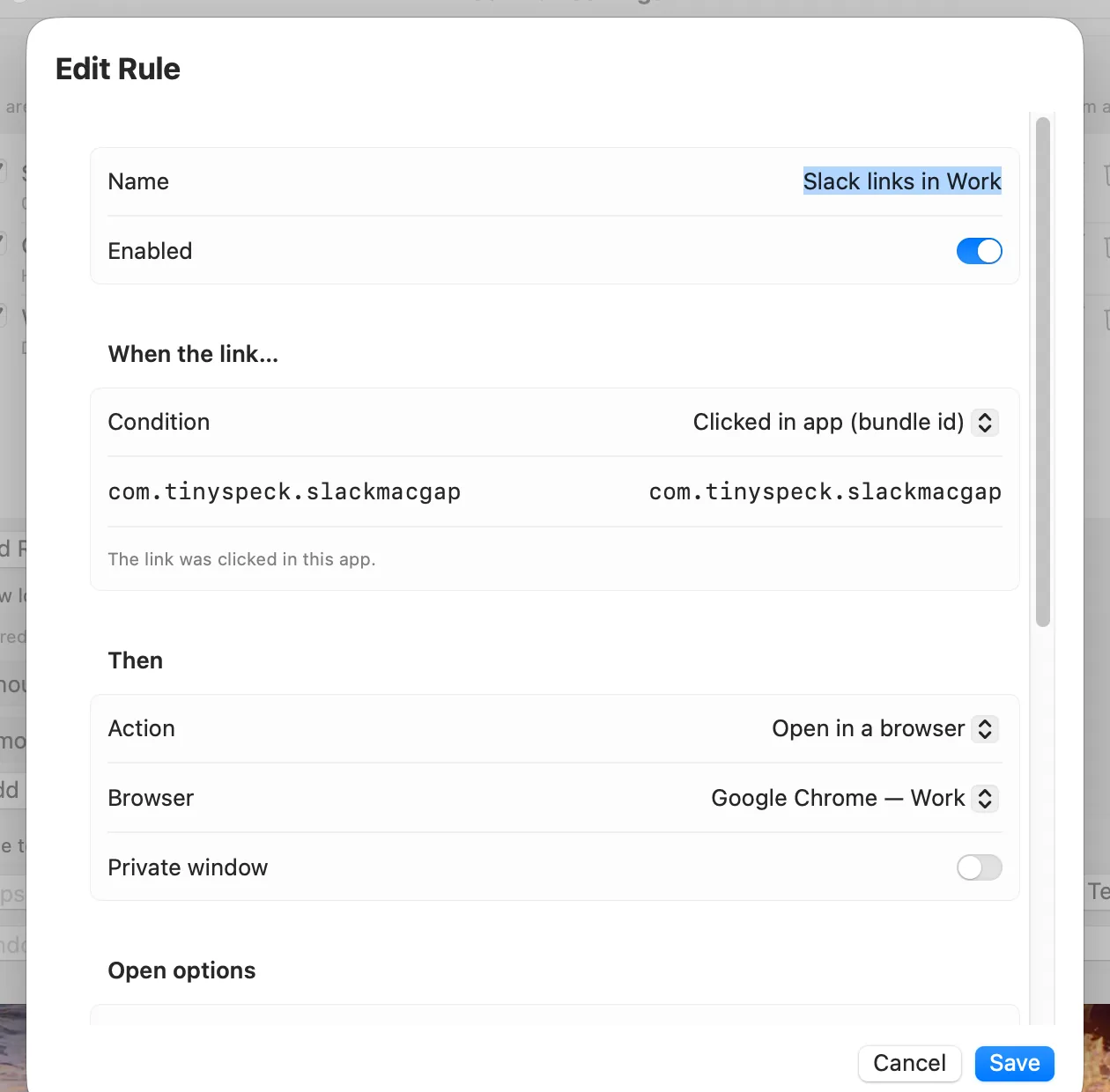
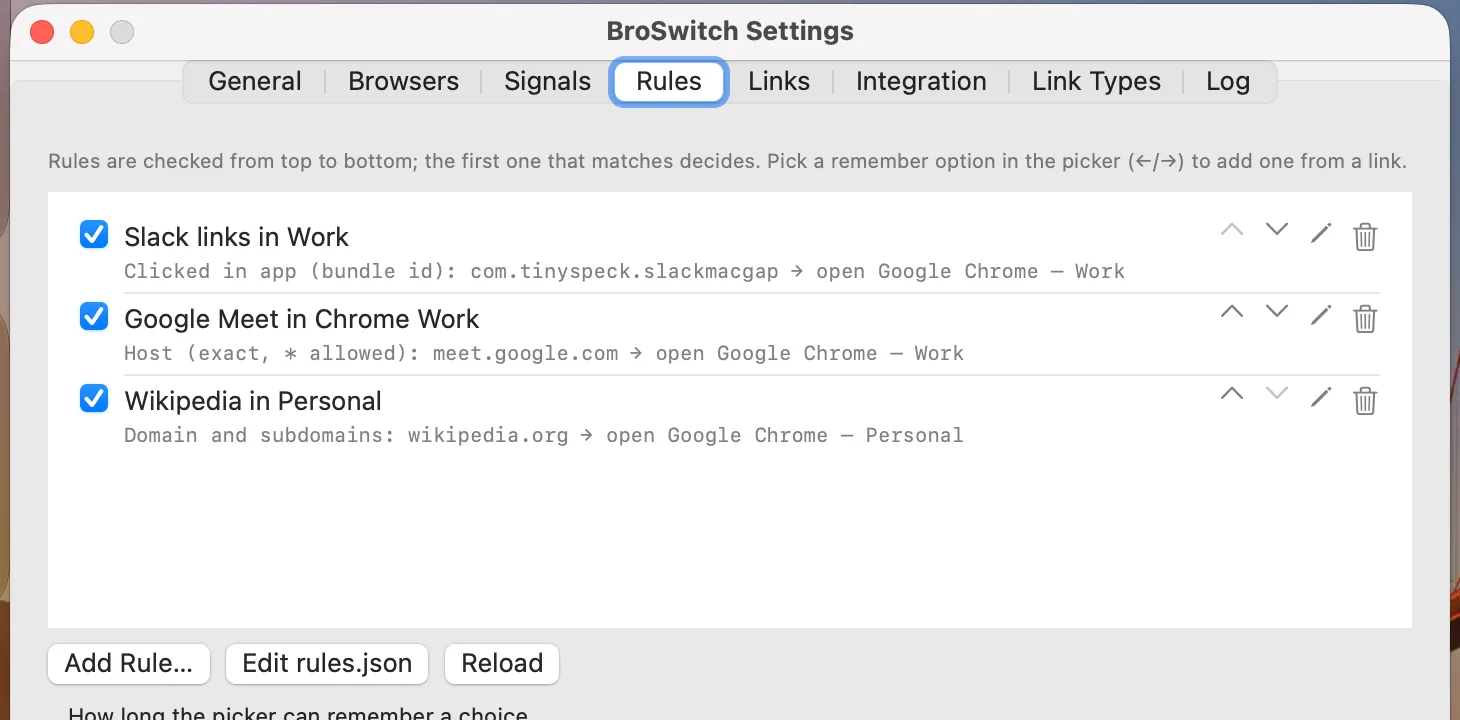
- Öffne in den BroSwitch-Einstellungen den Tab Rules und klick auf Add Rule…
- Setz Condition auf Clicked in app (bundle id) und gib
com.tinyspeck.slackmacgapfür Slack ein (odercom.microsoft.teams2für Teams). - Setz Action auf Open in a browser und wähl dein Arbeitsprofil, zum Beispiel Google Chrome — Work.
- Klick auf Save. Regeln werden von oben nach unten geprüft; die erste passende entscheidet.
Zwei Slack-Workspaces, einer beruflich, einer privat? Schalte in Einstellungen › Signals Use the title of the window a link was clicked in ein (braucht die Berechtigung für Bedienungshilfen): Dann kann eine Regel auf den Workspace-Namen im Titel des Slack-Fensters passen.
Im Video
Fragen
- Wie finde ich die Bundle-ID einer App?
- Klick einmal auf einen Link in dieser App: Der Tab Log in den BroSwitch-Einstellungen zeigt sie in der Spalte „From“.
- Haben Regeln Vorrang vor der automatischen Wahl?
- Ja. Deine Regeln schlagen jedes Signal (angemeldete Sitzungen, Verlauf).