Como impedir que links do Slack ou do Teams abram no navegador ou perfil errado
O Slack e o Teams entregam os links ao seu navegador padrão, no perfil que foi usado por último. Uma regra do BroSwitch sobre o app em que o link foi clicado manda todo link do Slack para o seu perfil de trabalho.
Sem software extra
O macOS tem um único navegador padrão e não sabe “de qual app o link veio”. Só dá para deixar o Chrome como padrão e lembrar de clicar na janela de trabalho antes de cada link.
Com o BroSwitch
- Abra os ajustes do BroSwitch › Rules e clique em Add Rule…
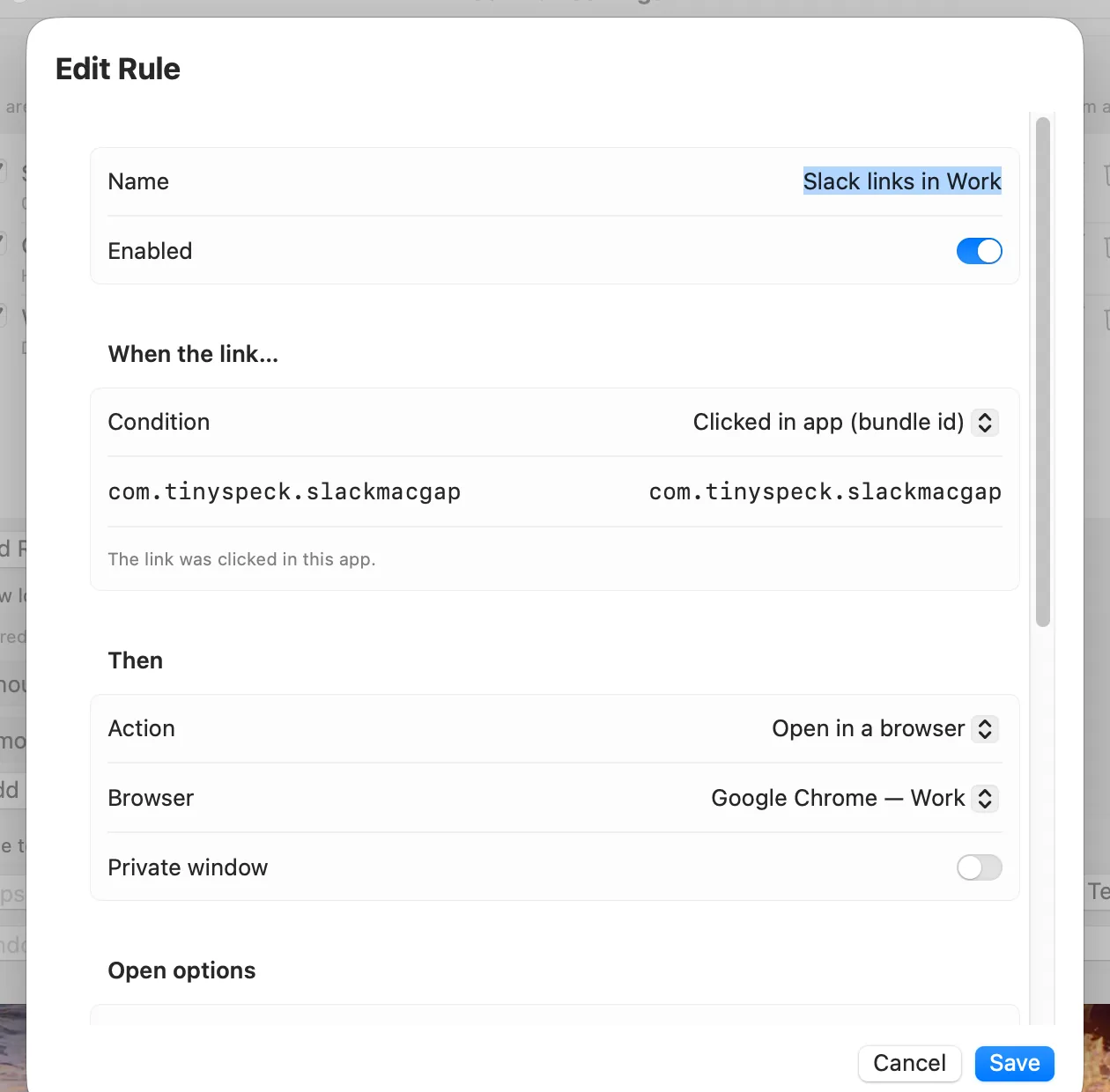
- Defina Condition como Clicked in app (bundle id) e digite
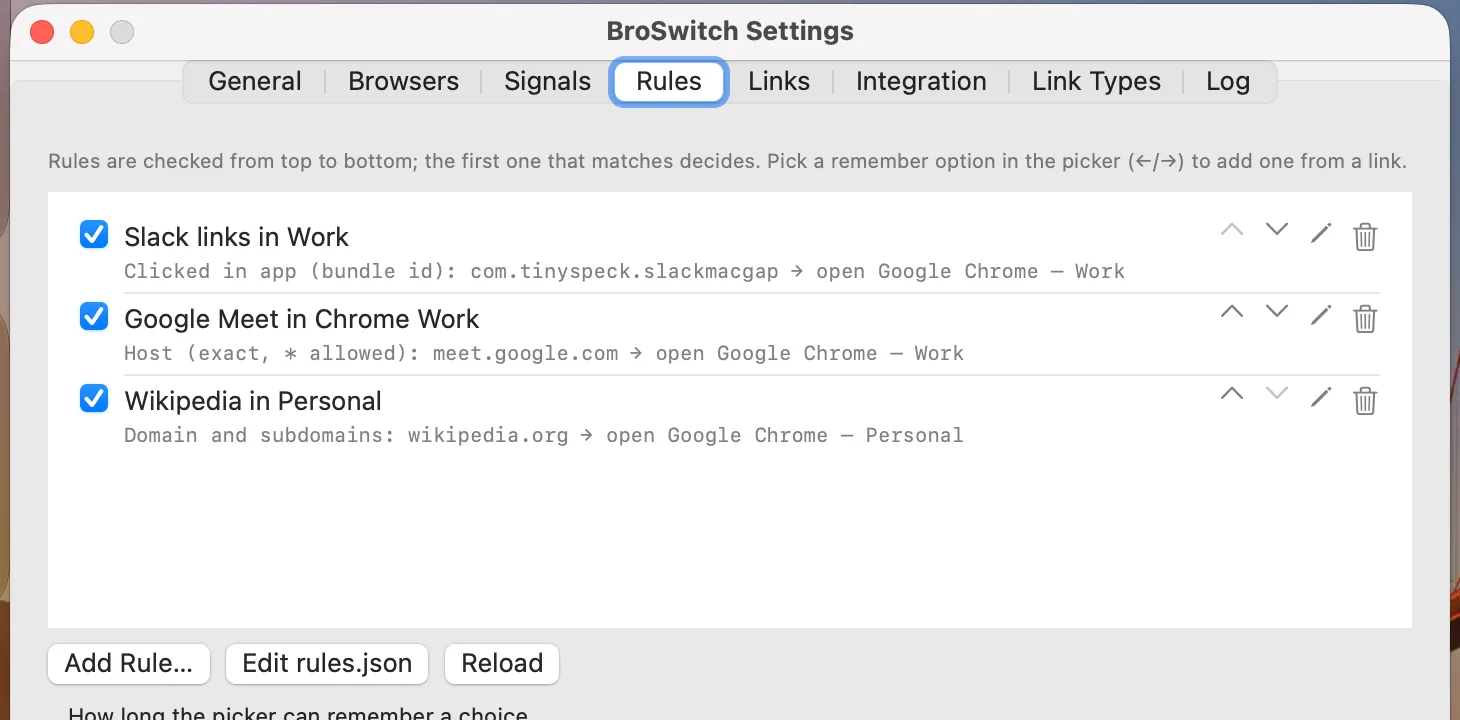
com.tinyspeck.slackmacgappara o Slack (oucom.microsoft.teams2para o Teams). - Defina Action como Open in a browser e escolha seu perfil de trabalho, por exemplo Google Chrome — Work.
- Clique em Save. As regras são verificadas de cima para baixo; a primeira que corresponder decide.
Dois workspaces do Slack, um de trabalho e um pessoal? Ative Use the title of the window a link was clicked in em Ajustes › Signals (é preciso a permissão de Acessibilidade): assim uma regra pode reconhecer o nome do workspace no título da janela do Slack.
Veja o vídeo
Perguntas
- Como descobrir o bundle id de um app?
- Clique uma vez em um link nesse app: a aba Log dos ajustes do BroSwitch mostra o bundle id na coluna “From”.
- As regras têm prioridade sobre a escolha automática?
- Sim. Suas regras vencem todos os sinais (sessões conectadas, histórico).