SlackやTeamsのリンクが違うブラウザやプロファイルで開くのを防ぐ方法
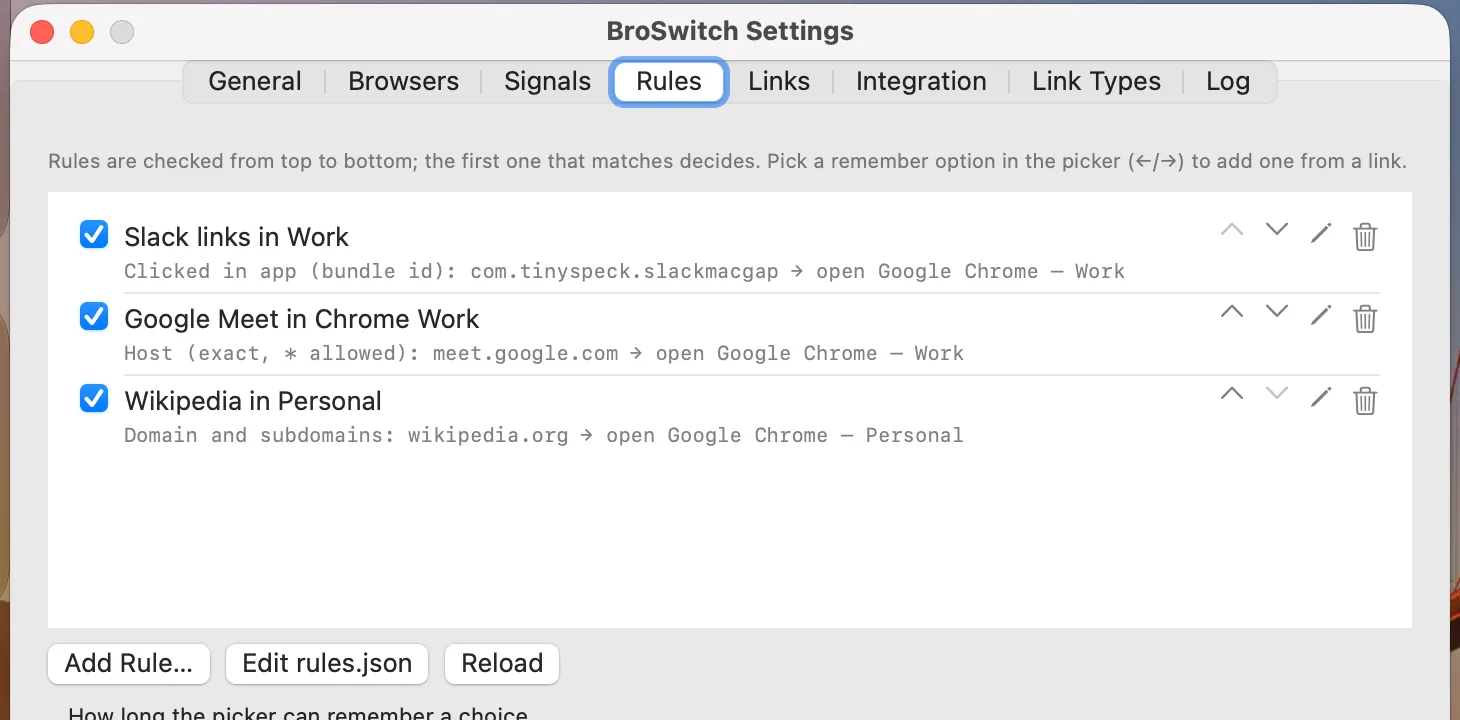
SlackとTeamsはリンクをデフォルトのブラウザに渡し、最後に使ったプロファイルで開かせます。リンクをクリックしたアプリを条件にしたBroSwitchのルールで、Slackのリンクをすべて仕事用プロファイルへ送れます。
ほかのソフトを使わない方法
macOSのデフォルトのブラウザは1つだけで、「リンクがどのアプリから来たか」という考え方がありません。できるのは、Chromeをデフォルトにして、リンクを開く前に毎回仕事用のウインドウをクリックするよう覚えておくことだけです。
BroSwitchを使う方法
- BroSwitchの設定 › Rulesを開き、Add Rule…をクリックします。
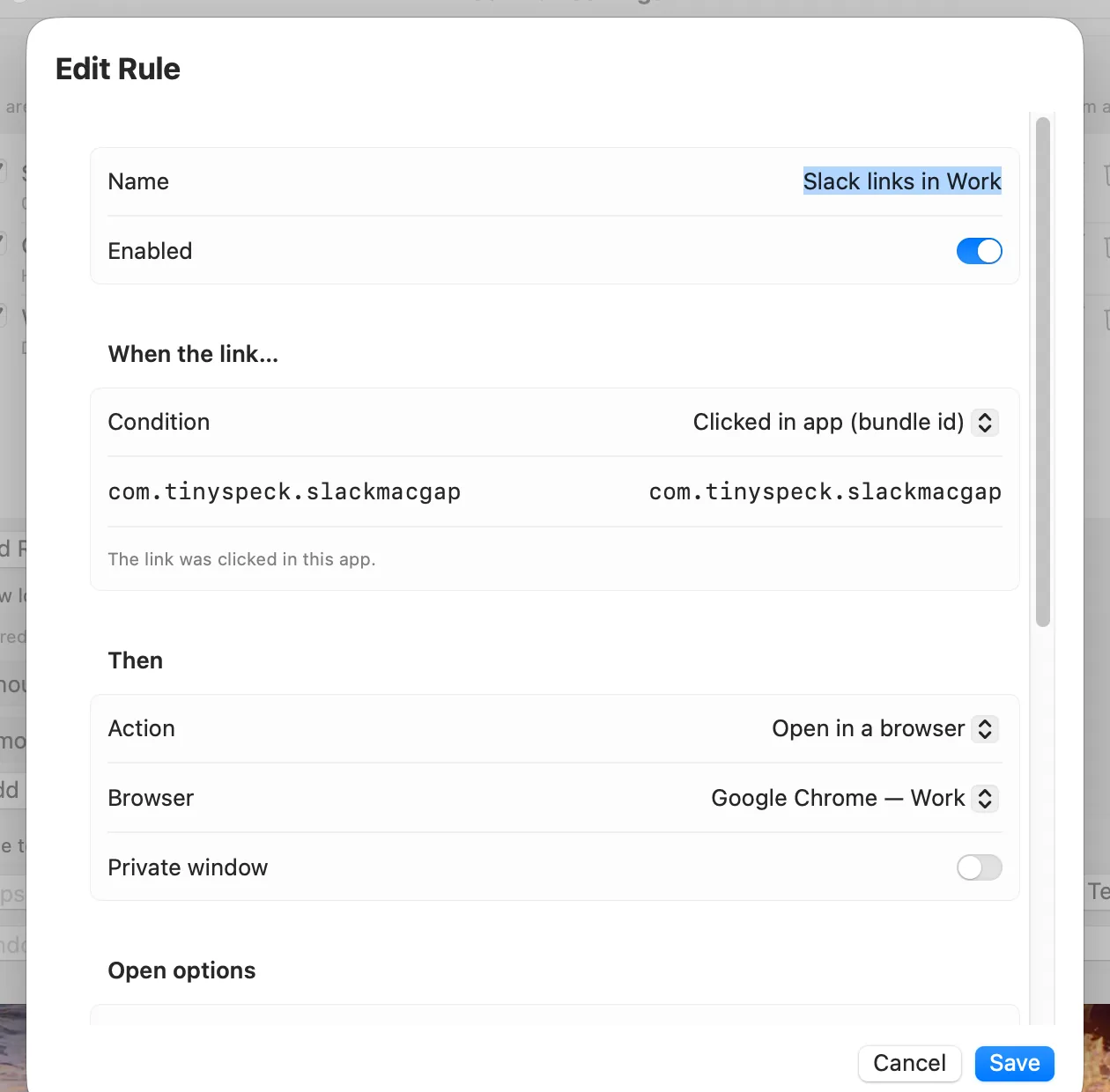
- ConditionをClicked in app (bundle id)にして、Slackなら
com.tinyspeck.slackmacgap(Teamsならcom.microsoft.teams2)を入力します。 - ActionをOpen in a browserにして、仕事用プロファイル(例:Google Chrome — Work)を選びます。
- Saveをクリックします。ルールは上から順に確認され、最初に一致したルールで決まります。
Slackのワークスペースが仕事用と個人用の2つある場合は、設定 › SignalsでUse the title of the window a link was clicked inをオンにします(アクセシビリティの許可が必要です)。すると、Slackのウインドウタイトルにあるワークスペース名でルールを一致させられます。
動画で見る
よくある質問
- アプリのbundle idはどう調べますか?
- そのアプリでリンクを一度クリックしてください。BroSwitchの設定のLogタブで、「From」列に表示されます。
- ルールは自動の判断より優先されますか?
- はい。あなたのルールは、どのシグナル(サインイン状況、履歴)よりも優先されます。