Come evitare che i link di Slack o Teams si aprano nel browser o profilo sbagliato
Slack e Teams passano i link al browser predefinito, nel profilo usato per ultimo. Una regola di BroSwitch sull’app in cui è stato cliccato il link manda ogni link di Slack al tuo profilo di lavoro.
Senza software aggiuntivo
macOS ha un solo browser predefinito e non sa “da quale app arriva il link”. Puoi solo impostare Chrome come predefinito e ricordarti di cliccare nella finestra di lavoro prima di ogni link.
Con BroSwitch
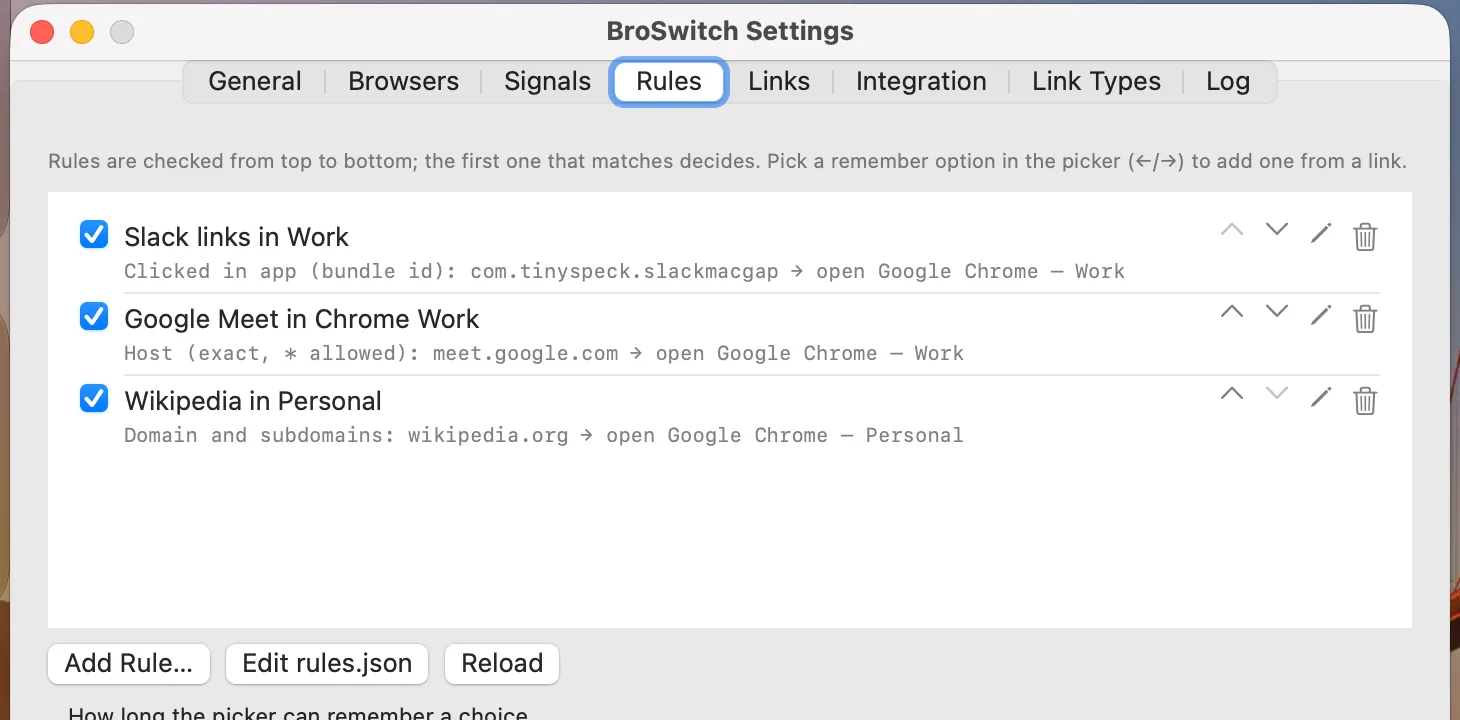
- Apri le Impostazioni di BroSwitch › Rules e fai clic su Add Rule…
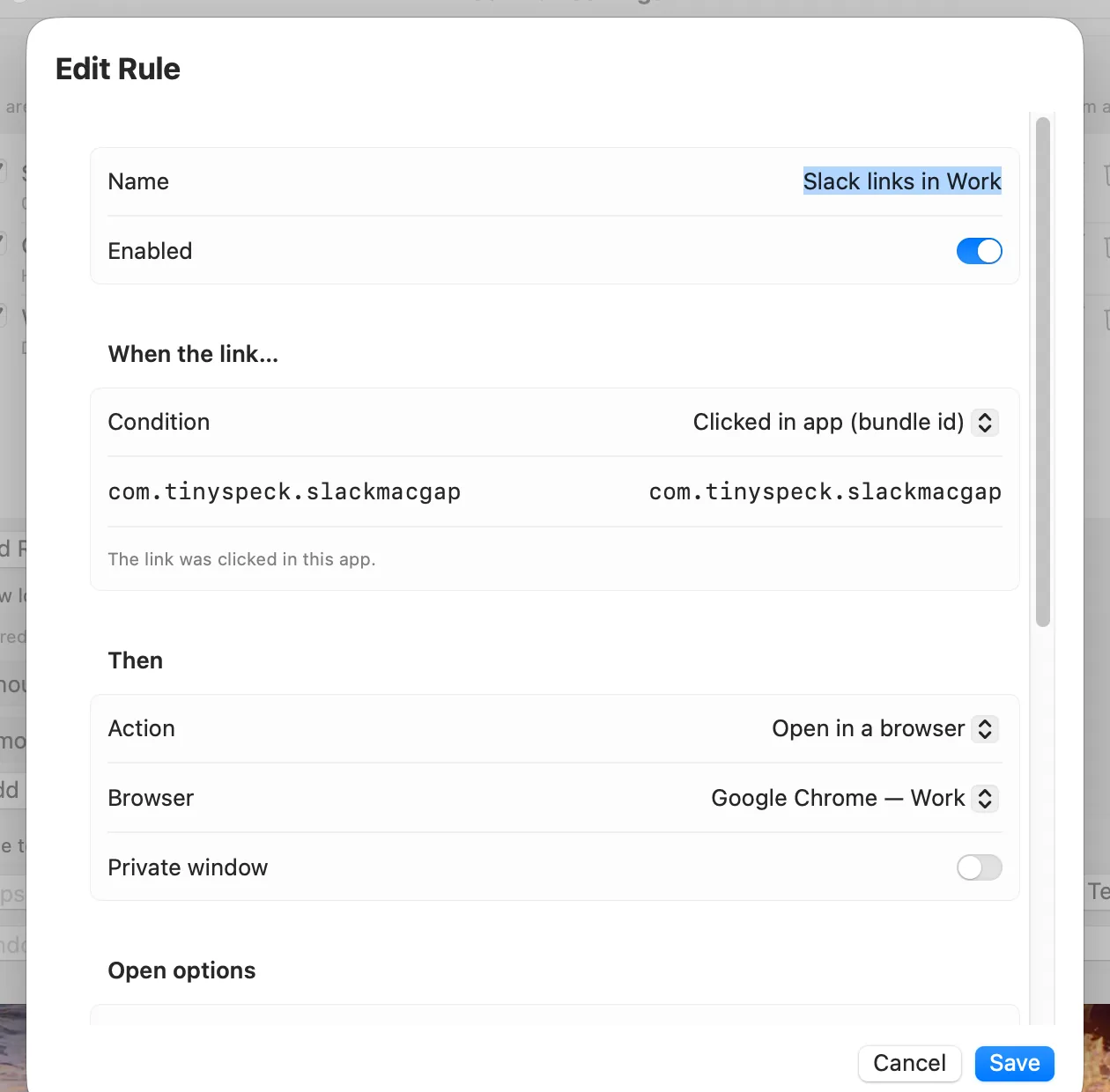
- Imposta Condition su Clicked in app (bundle id) e inserisci
com.tinyspeck.slackmacgapper Slack (ocom.microsoft.teams2per Teams). - Imposta Action su Open in a browser e scegli il profilo di lavoro, per esempio Google Chrome — Work.
- Fai clic su Save. Le regole vengono controllate dall’alto in basso; decide la prima che corrisponde.
Due workspace Slack, uno di lavoro e uno personale? Attiva Use the title of the window a link was clicked in in Impostazioni › Signals (serve l’autorizzazione Accessibilità): una regola può allora riconoscere il nome del workspace nel titolo della finestra di Slack.
Guarda il video
Domande
- Come trovo il bundle id di un’app?
- Clicca una volta un link in quell’app: la scheda Log nelle Impostazioni di BroSwitch lo mostra nella colonna “From”.
- Le regole hanno la precedenza sulla scelta automatica?
- Sì. Le tue regole vincono su tutti i segnali (accessi eseguiti, cronologia).