Come aprire i link in un profilo Chrome specifico su Mac
Chrome non ha un’impostazione per questo: un link da un’altra app si apre nell’ultimo profilo usato. BroSwitch, impostato come browser predefinito, manda ogni link al profilo in cui hai eseguito l’accesso a quel sito, oppure te lo chiede e basta un tasto per rispondere.
Senza software aggiuntivo
Chrome manda ogni link che arriva da un’altra app (Mail, Slack, Note…) all’ultimo profilo usato. Così un link di lavoro finisce nel profilo personale ogni volta che è quella la finestra che hai toccato per ultima.
- Prima di cliccare il link, fai clic in una finestra del profilo che vuoi, così diventa l’“ultimo usato”.
- Oppure fai clic destro sul link, scegli Copia indirizzo link, passa al profilo giusto e incollalo nella barra degli indirizzi.
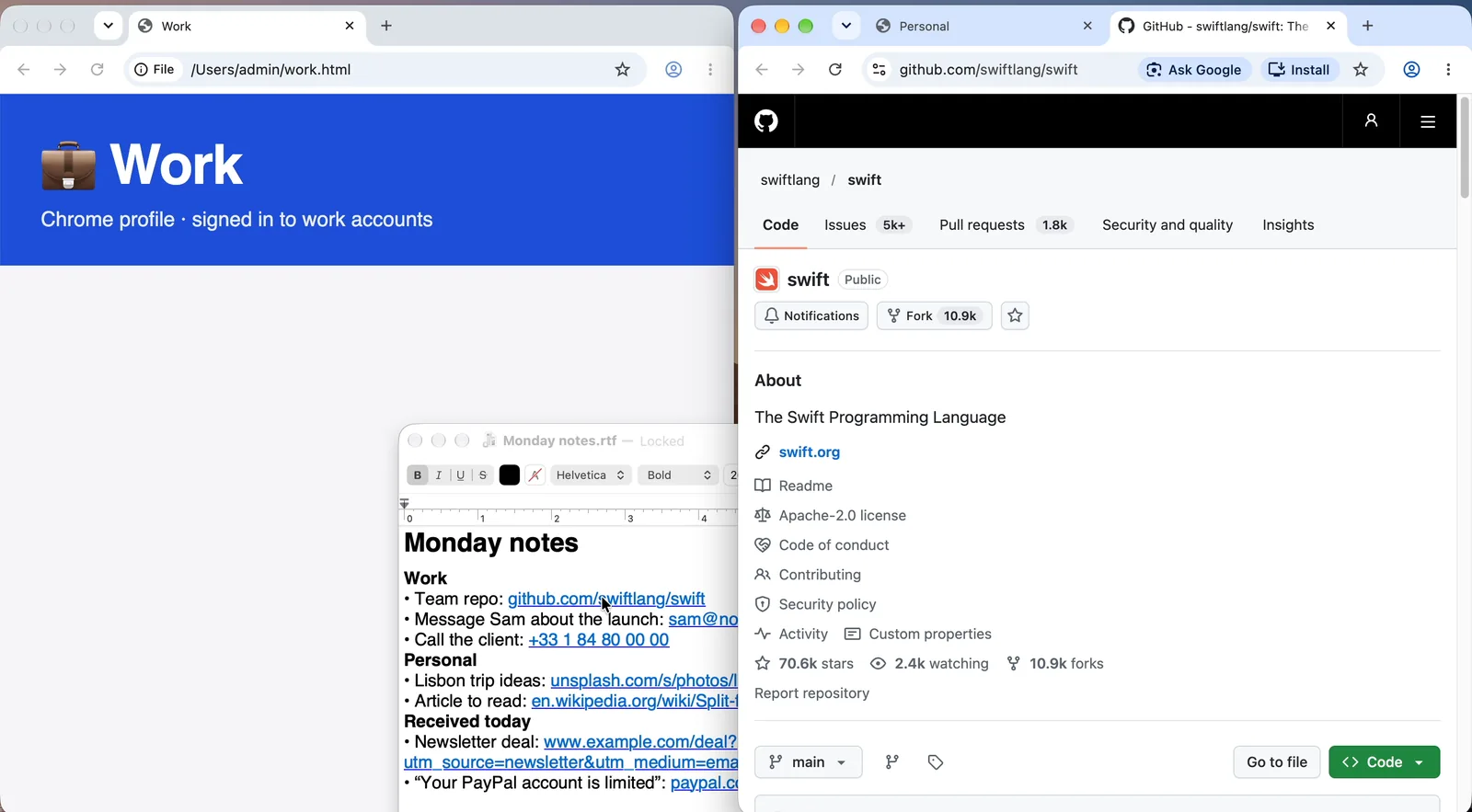
Entrambi i metodi dipendono dal fatto che tu te ne ricordi, ogni volta.
Con BroSwitch
- Installa BroSwitch e fai clic su Make BroSwitch the Default Browser nella finestra di benvenuto, poi su Usa “BroSwitch” nella finestra di dialogo di macOS.
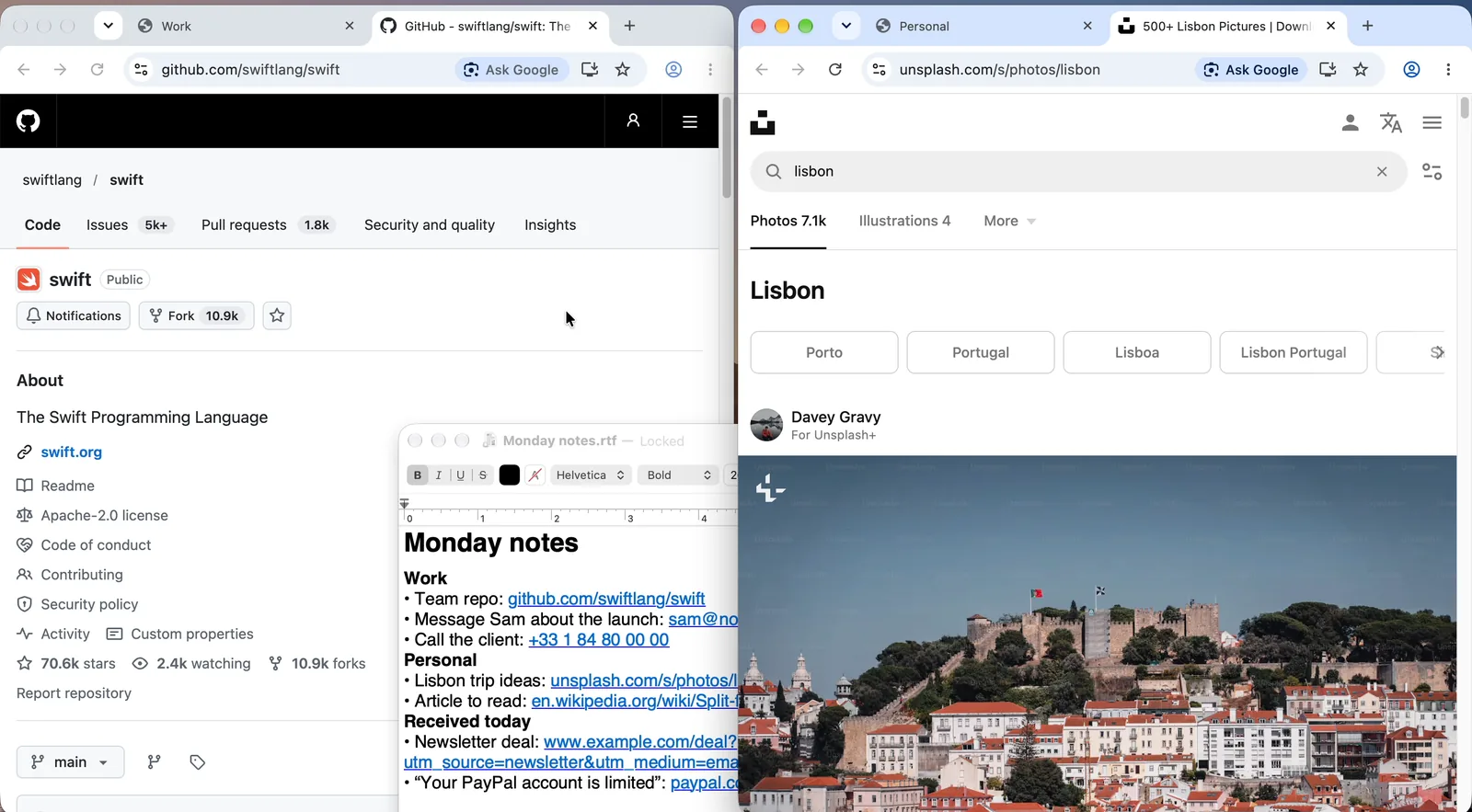
- Clicca un link qualsiasi. Se un solo profilo ha eseguito l’accesso a quel sito, il link si apre direttamente lì.
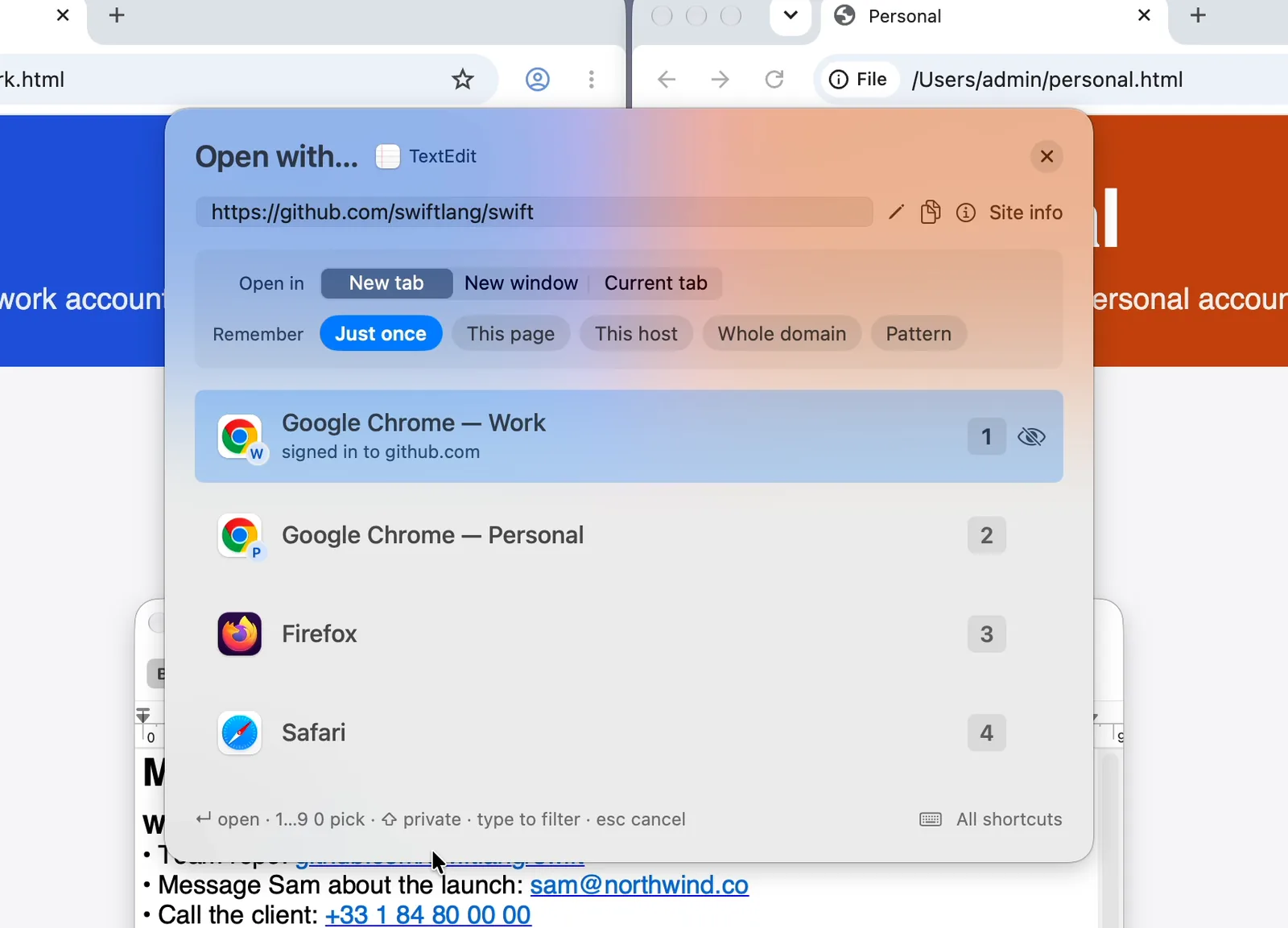
- Altrimenti si apre il selettore, con il profilo più probabile già selezionato: premi ↵, o il numero accanto a un profilo.
- Per non ricevere più la domanda, prima di scegliere seleziona This host o Whole domain sotto Remember.
BroSwitch capisce a quali siti ha eseguito l’accesso ciascun profilo dai nomi e dalle date dei cookie nella cartella del profilo, sul tuo Mac. I valori dei cookie non vengono mai letti e nulla viene inviato altrove.
Guarda il video
Domande
- Funziona con i profili di Edge, Brave, Arc o Firefox?
- Sì. I profili vengono rilevati in Chrome, Chromium, Brave, Edge, Vivaldi, Arc, Dia, Opera e Comet, e in Firefox, Zen e LibreWolf (compresi i contenitori di Firefox).
- Perché macOS chiede un’autorizzazione?
- macOS protegge i dati delle altre app. Autorizza BroSwitch in Impostazioni di Sistema › Privacy e sicurezza › File e cartelle (o Accesso completo al disco), così può vedere quale profilo ha eseguito l’accesso e dove.
- Posso forzare un sito in un solo profilo?
- Sì, con una regola (Impostazioni › Rules), oppure scegliendo un’opzione Remember nel selettore.