Mac에서 링크를 특정 Chrome 프로필로 여는 방법
Chrome에는 이런 설정이 없습니다. 다른 앱에서 온 링크는 마지막으로 사용한 프로필에서 열립니다. BroSwitch를 기본 브라우저로 지정하면, 링크마다 그 사이트에 로그인된 프로필로 보내거나 키 하나로 답할 수 있게 물어봅니다.
추가 소프트웨어 없이
Chrome은 다른 앱(메일, Slack, 메모 등)에서 온 링크를 모두 마지막으로 사용한 프로필로 보냅니다. 그래서 마지막으로 만진 창이 개인 프로필이었다면 업무 링크도 거기서 열립니다.
- 링크를 클릭하기 전에 원하는 프로필의 창 안을 한 번 클릭해 ‘마지막으로 사용한’ 프로필로 만듭니다.
- 또는 링크를 오른쪽 클릭해 링크 주소 복사를 선택한 뒤, 알맞은 프로필로 전환해 주소창에 붙여 넣습니다.
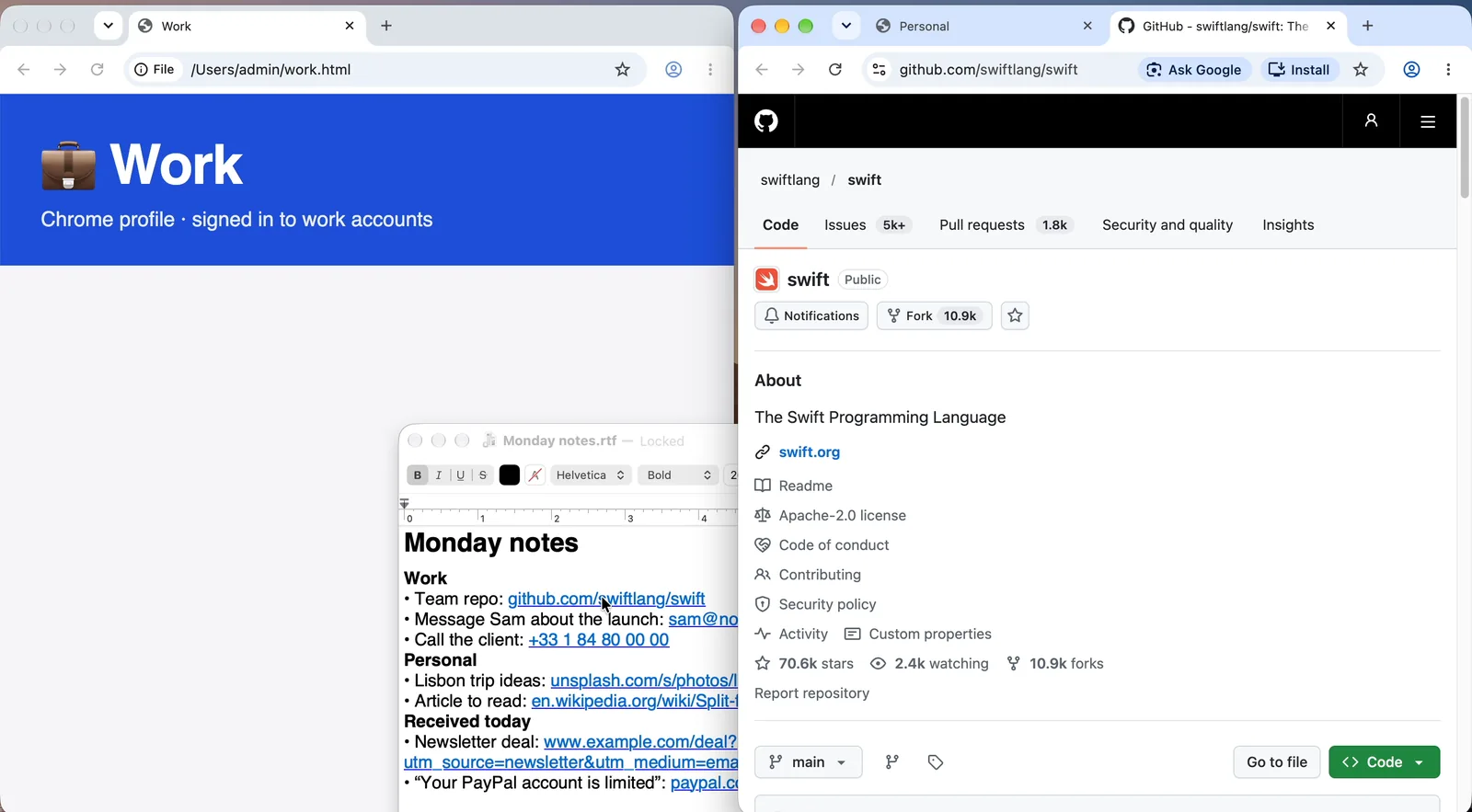
두 방법 모두 매번 기억해야만 통합니다.
BroSwitch로
- BroSwitch를 설치하고 환영 창에서 Make BroSwitch the Default Browser를 클릭한 다음, macOS 대화상자에서 “BroSwitch” 사용을 클릭합니다.
- 아무 링크나 클릭합니다. 그 사이트에 로그인된 프로필이 하나뿐이면 링크가 바로 거기서 열립니다.
- 그렇지 않으면 가장 유력한 프로필이 미리 선택된 채로 선택 창이 열립니다. ↵ 또는 프로필 옆에 표시된 숫자를 누르세요.
- 다음부터 묻지 않게 하려면, 고르기 전에 Remember에서 This host 또는 Whole domain을 선택합니다.
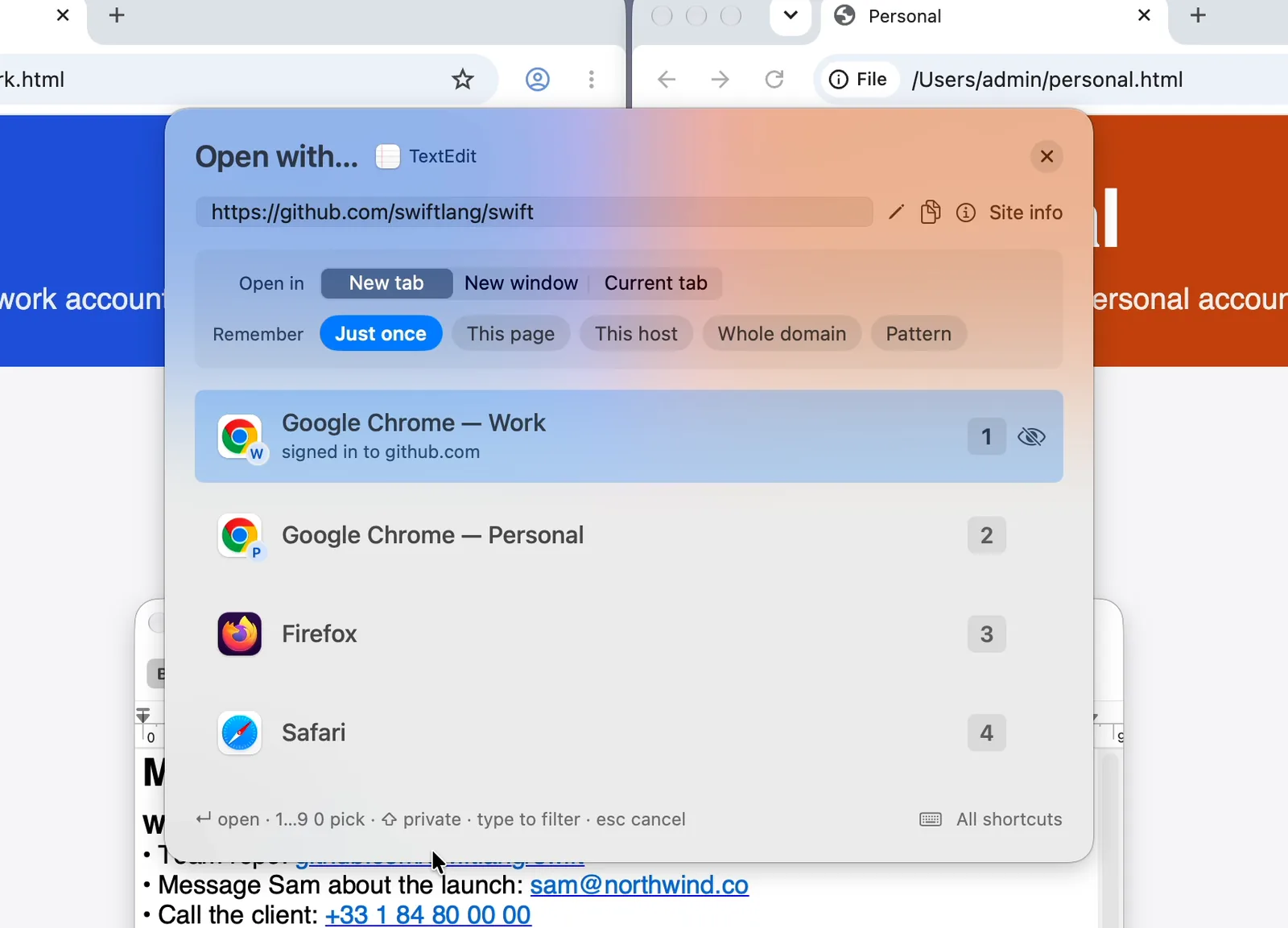
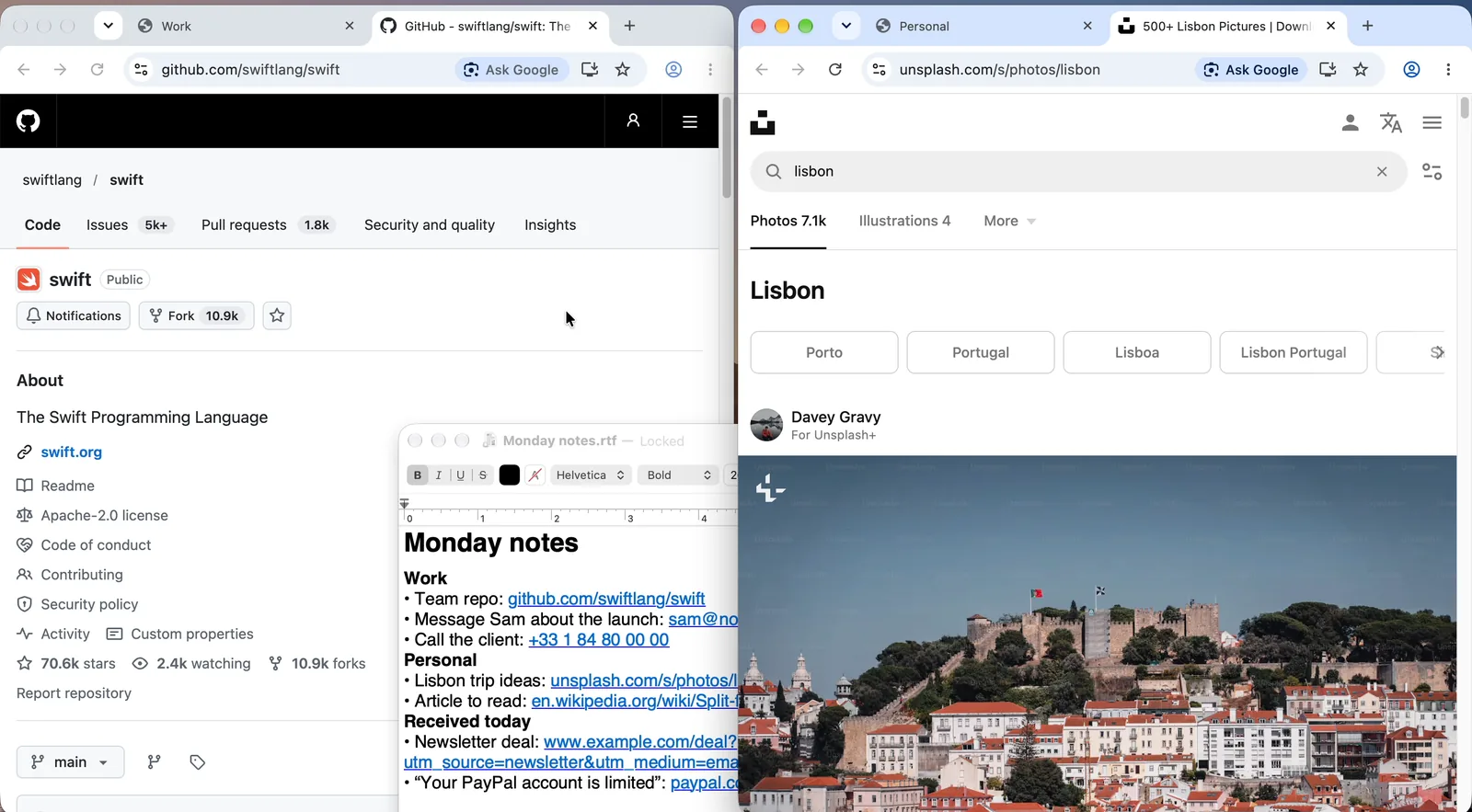
BroSwitch는 프로필 폴더에 있는 쿠키의 이름과 날짜를 Mac에서 읽어, 각 프로필이 어느 사이트에 로그인되어 있는지 파악합니다. 쿠키 값은 절대 읽지 않으며 어디에도 전송하지 않습니다.
영상으로 보기
자주 묻는 질문
- Edge, Brave, Arc, Firefox 프로필에서도 되나요?
- 네. Chrome, Chromium, Brave, Edge, Vivaldi, Arc, Dia, Opera, Comet의 프로필과 Firefox, Zen, LibreWolf의 프로필(Firefox 컨테이너 포함)을 감지합니다.
- macOS가 왜 권한을 요청하나요?
- macOS는 다른 앱의 데이터를 보호합니다. 어느 프로필이 어디에 로그인되어 있는지 볼 수 있도록 시스템 설정 › 개인정보 보호 및 보안 › 파일 및 폴더(또는 전체 디스크 접근 권한)에서 BroSwitch를 허용하세요.
- 특정 사이트를 한 프로필에서만 열게 할 수 있나요?
- 네. 규칙(설정 › Rules)을 만들거나, 선택 창에서 Remember 옵션을 고르면 됩니다.