Slack이나 Teams 링크가 엉뚱한 브라우저나 프로필에서 열릴 때 해결 방법
Slack과 Teams는 링크를 기본 브라우저에 넘기고, 마지막으로 쓴 프로필에서 열립니다. 링크를 클릭한 앱을 기준으로 BroSwitch 규칙을 하나 만들면 모든 Slack 링크가 업무 프로필로 갑니다.
추가 소프트웨어 없이
macOS에는 기본 브라우저가 하나뿐이고 ‘링크가 어느 앱에서 왔는지’라는 개념이 없습니다. Chrome을 기본 브라우저로 두고, 링크를 열 때마다 먼저 업무 창을 클릭하는 수밖에 없습니다.
BroSwitch로
- BroSwitch 설정 › Rules를 열고 Add Rule…을 클릭합니다.
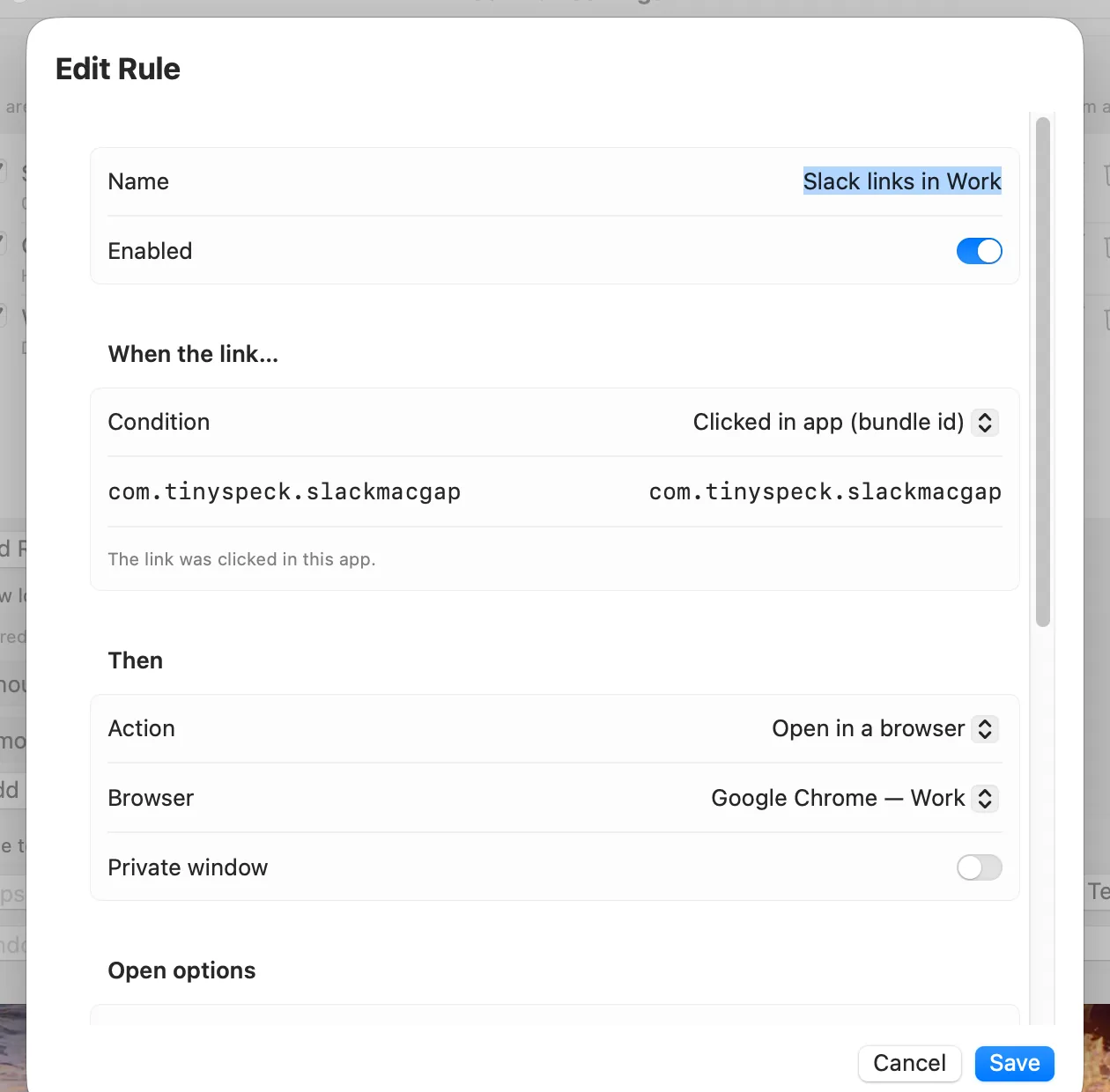
- Condition을 Clicked in app (bundle id)로 설정하고 Slack이면
com.tinyspeck.slackmacgap를(Teams면com.microsoft.teams2를) 입력합니다. - Action을 Open in a browser로 설정하고 업무 프로필을 고릅니다. 예: Google Chrome — Work.
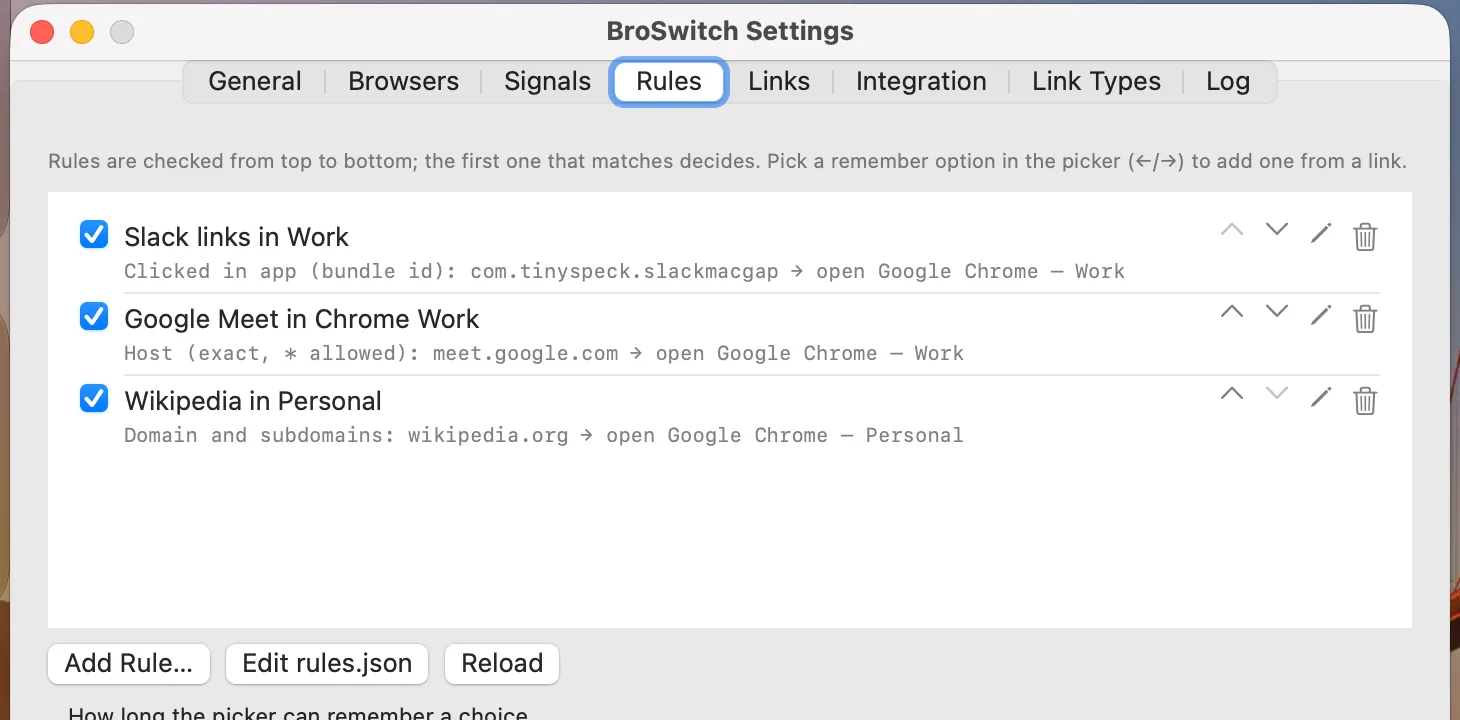
- Save를 클릭합니다. 규칙은 위에서 아래로 확인하며, 처음 일치하는 규칙이 결정합니다.
Slack 워크스페이스가 업무용과 개인용 두 개인가요? 설정 › Signals에서 Use the title of the window a link was clicked in을 켜면(손쉬운 사용 권한 필요) 규칙이 Slack 창 제목의 워크스페이스 이름과 일치하는지 볼 수 있습니다.
영상으로 보기
자주 묻는 질문
- 앱의 bundle id는 어떻게 찾나요?
- 그 앱에서 링크를 한 번 클릭하세요. BroSwitch 설정의 Log 탭 “From” 열에 표시됩니다.
- 규칙이 자동 선택보다 우선하나요?
- 네. 내 규칙은 모든 신호(로그인 세션, 방문 기록)보다 우선합니다.