Как сделать, чтобы ссылки из Slack или Teams не открывались не в том браузере или профиле
Slack и Teams передают ссылки браузеру по умолчанию — в тот профиль, что использовался последним. Правило BroSwitch по приложению, в котором нажата ссылка, отправляет каждую ссылку из Slack в рабочий профиль.
Без дополнительных программ
В macOS один браузер по умолчанию и нет понятия «из какого приложения пришла ссылка». Можно лишь сделать Chrome браузером по умолчанию и не забывать щёлкать в рабочем окне перед каждой ссылкой.
С BroSwitch
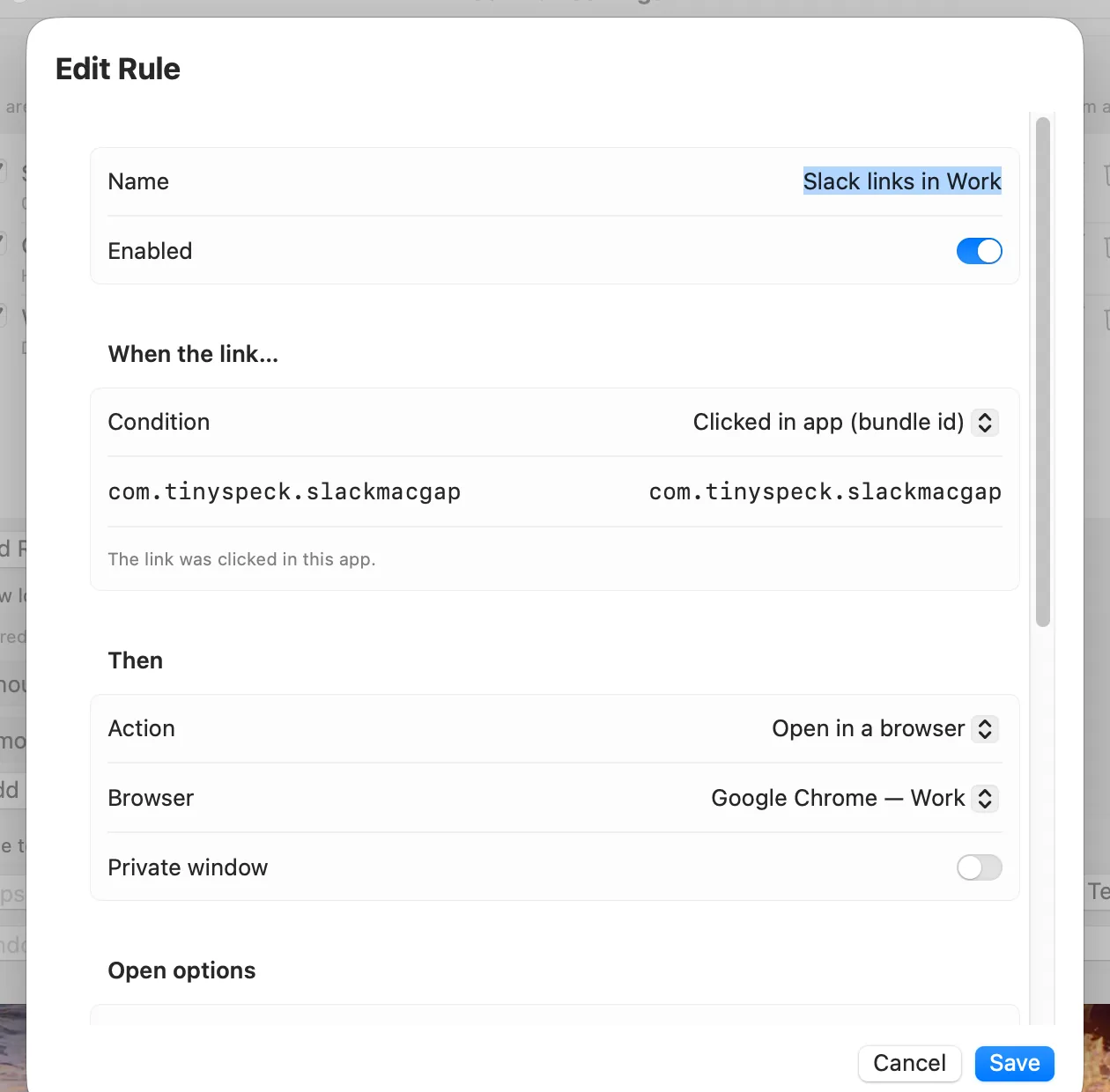
- Откройте Настройки BroSwitch › Rules и нажмите Add Rule…
- В поле Condition выберите Clicked in app (bundle id) и введите
com.tinyspeck.slackmacgapдля Slack (илиcom.microsoft.teams2для Teams). - В поле Action выберите Open in a browser и укажите рабочий профиль, например Google Chrome — Work.
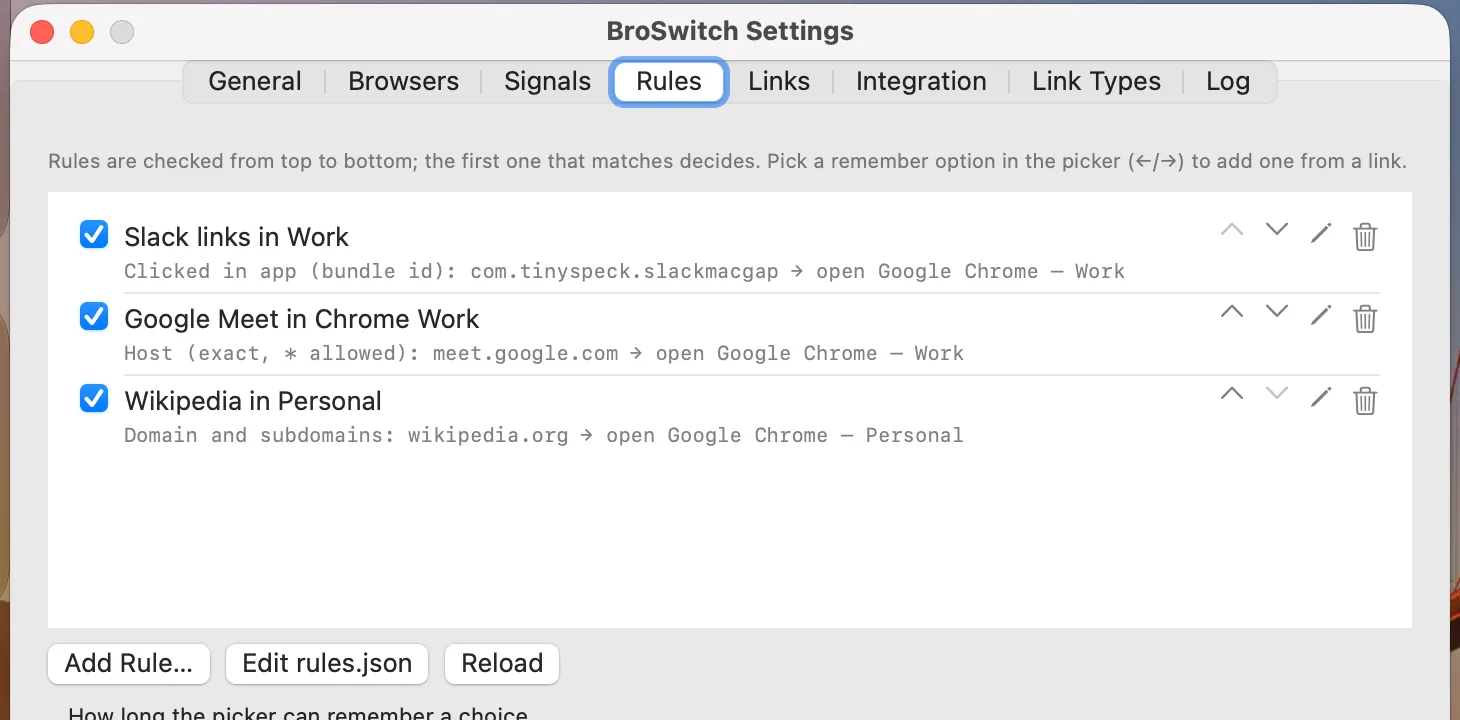
- Нажмите Save. Правила проверяются сверху вниз; решает первое подходящее.
Два рабочих пространства Slack — рабочее и личное? Включите Use the title of the window a link was clicked in в Настройках › Signals (нужно разрешение «Универсальный доступ»): тогда правило может учитывать название пространства в заголовке окна Slack.
Смотреть
Вопросы
- Как узнать bundle id приложения?
- Нажмите на ссылку в этом приложении один раз: вкладка Log в настройках BroSwitch покажет его в столбце «From».
- Правила важнее автоматического выбора?
- Да. Ваши правила главнее любых сигналов (выполненный вход, история).