Cómo evitar que los enlaces de Slack o Teams se abran en el navegador o perfil equivocado
Slack y Teams pasan los enlaces a tu navegador predeterminado, en el último perfil que se usó. Una regla de BroSwitch basada en la app donde se hizo clic envía todos los enlaces de Slack a tu perfil del trabajo.
Sin software adicional
macOS tiene un único navegador predeterminado y no sabe «de qué app viene el enlace». Solo puedes poner Chrome como predeterminado y acordarte de hacer clic en tu ventana del trabajo antes de cada enlace.
Con BroSwitch
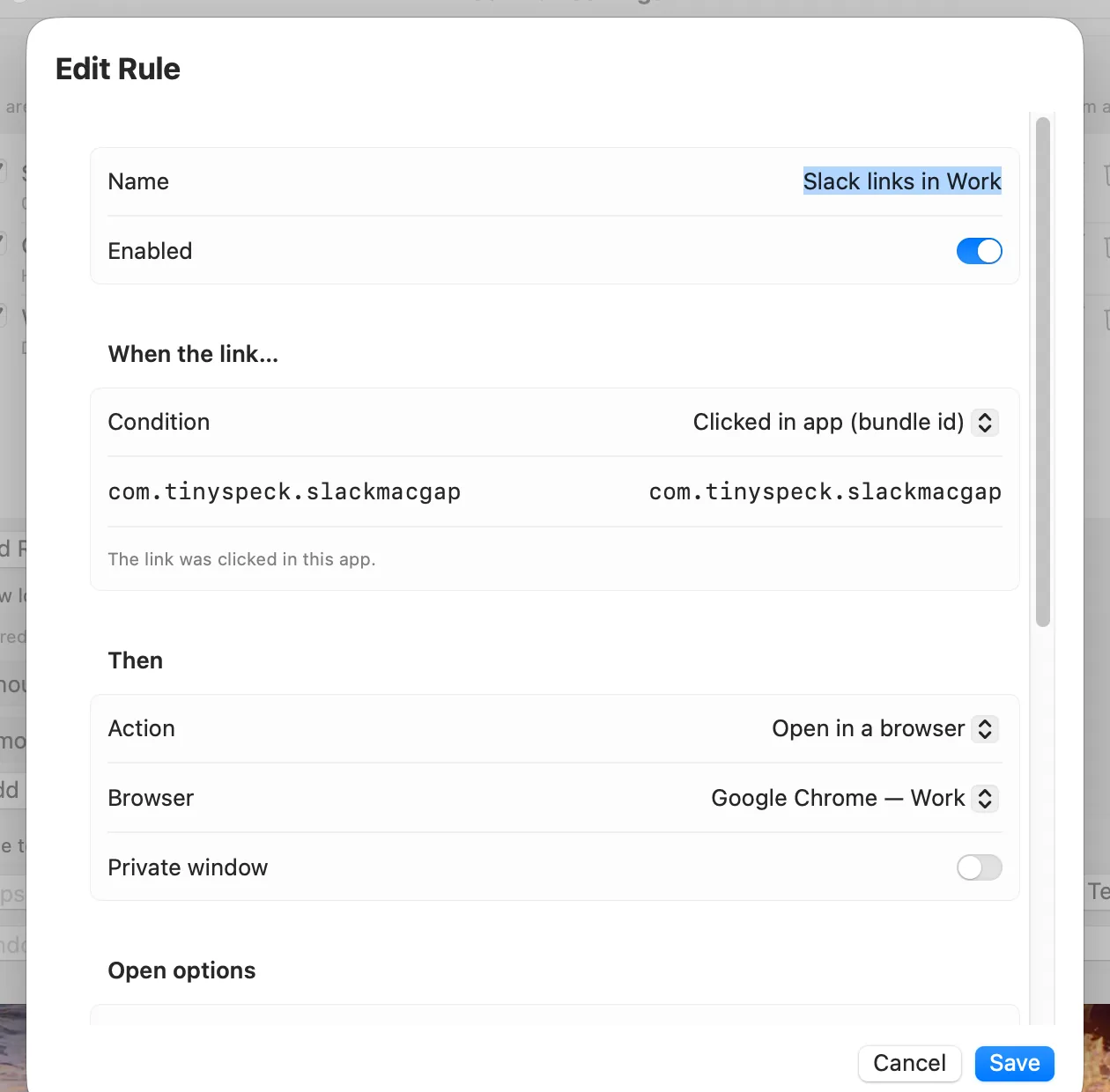
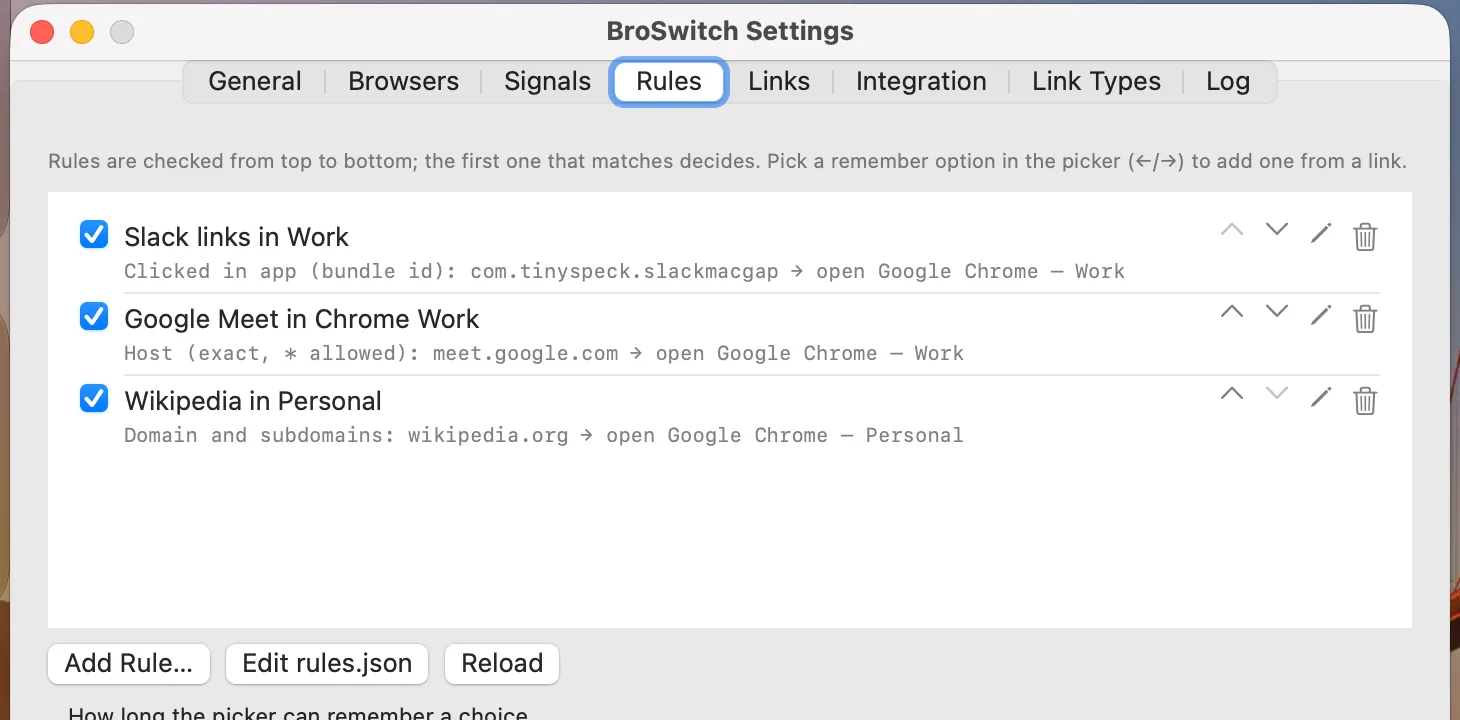
- Abre los ajustes de BroSwitch › Rules y haz clic en Add Rule…
- En Condition, elige Clicked in app (bundle id) e introduce
com.tinyspeck.slackmacgappara Slack (ocom.microsoft.teams2para Teams). - En Action, elige Open in a browser y selecciona tu perfil del trabajo, por ejemplo Google Chrome — Work.
- Haz clic en Save. Las reglas se comprueban de arriba abajo; decide la primera que coincide.
¿Dos espacios de Slack, uno del trabajo y otro personal? Activa Use the title of the window a link was clicked in en Ajustes › Signals (requiere el permiso de Accesibilidad): así una regla puede coincidir con el nombre del espacio en el título de la ventana de Slack.
Míralo en vídeo
Preguntas
- ¿Cómo encuentro el bundle id de una app?
- Haz clic una vez en un enlace en esa app: la pestaña Log de los ajustes de BroSwitch lo muestra en la columna «From».
- ¿Las reglas tienen prioridad sobre la elección automática?
- Sí. Tus reglas ganan a todas las señales (sesiones iniciadas, historial).