Cómo abrir enlaces en un perfil de Chrome concreto en Mac
Chrome no tiene ningún ajuste para esto: un enlace que viene de otra app se abre en el último perfil que usaste. BroSwitch, como navegador predeterminado, envía cada enlace al perfil donde tienes sesión iniciada en ese sitio, o te pregunta y respondes con una tecla.
Sin software adicional
Chrome envía cada enlace que viene de otra app (Mail, Slack, Notas…) al último perfil que usaste. Así, un enlace del trabajo acaba en tu perfil personal siempre que esa sea la última ventana que tocaste.
- Haz clic dentro de una ventana del perfil que quieres antes de hacer clic en el enlace, para que pase a ser el «último usado».
- O haz clic derecho en el enlace, elige Copiar enlace, cambia al perfil correcto y pégalo en la barra de direcciones.
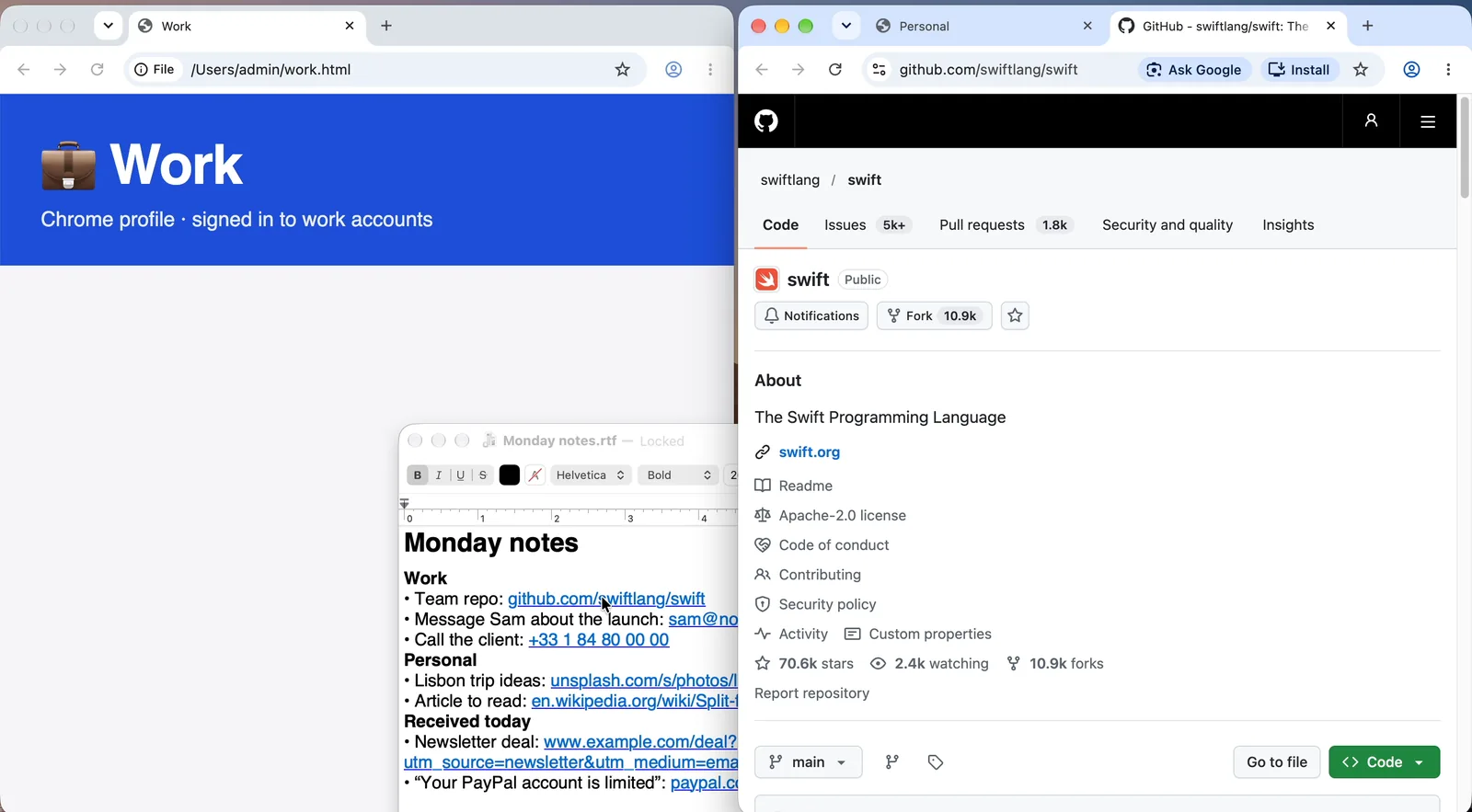
Los dos trucos dependen de que te acuerdes, cada vez.
Con BroSwitch
- Instala BroSwitch y haz clic en Make BroSwitch the Default Browser en su ventana de bienvenida y, después, en Usar “BroSwitch” en el cuadro de diálogo de macOS.
- Haz clic en cualquier enlace. Si solo un perfil tiene sesión iniciada en ese sitio, el enlace se abre directamente allí.
- Si no, se abre el selector con el perfil más probable preseleccionado: pulsa ↵, o el número que aparece junto a un perfil.
- Para que no te vuelva a preguntar, elige This host o Whole domain en Remember antes de elegir.
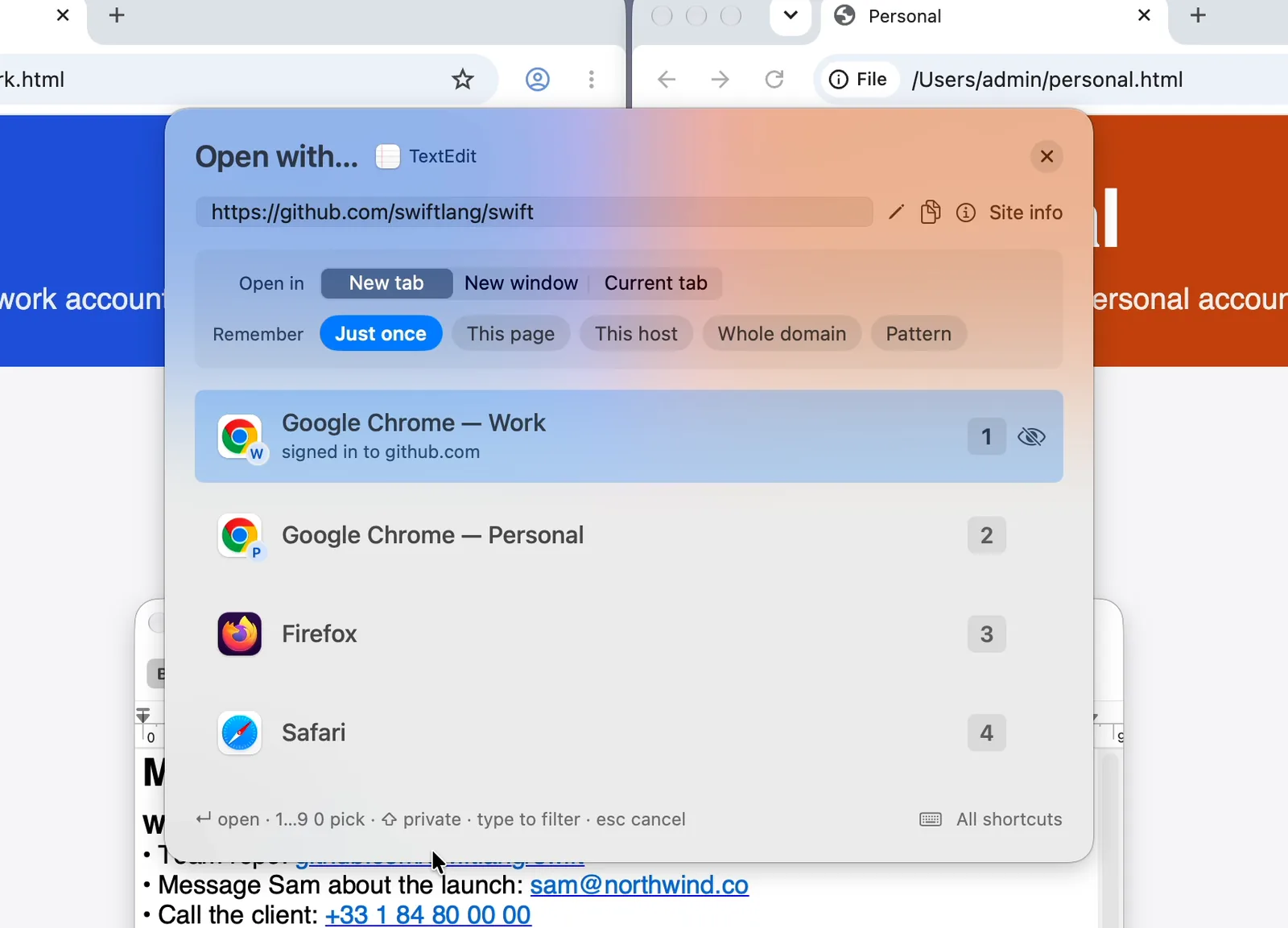
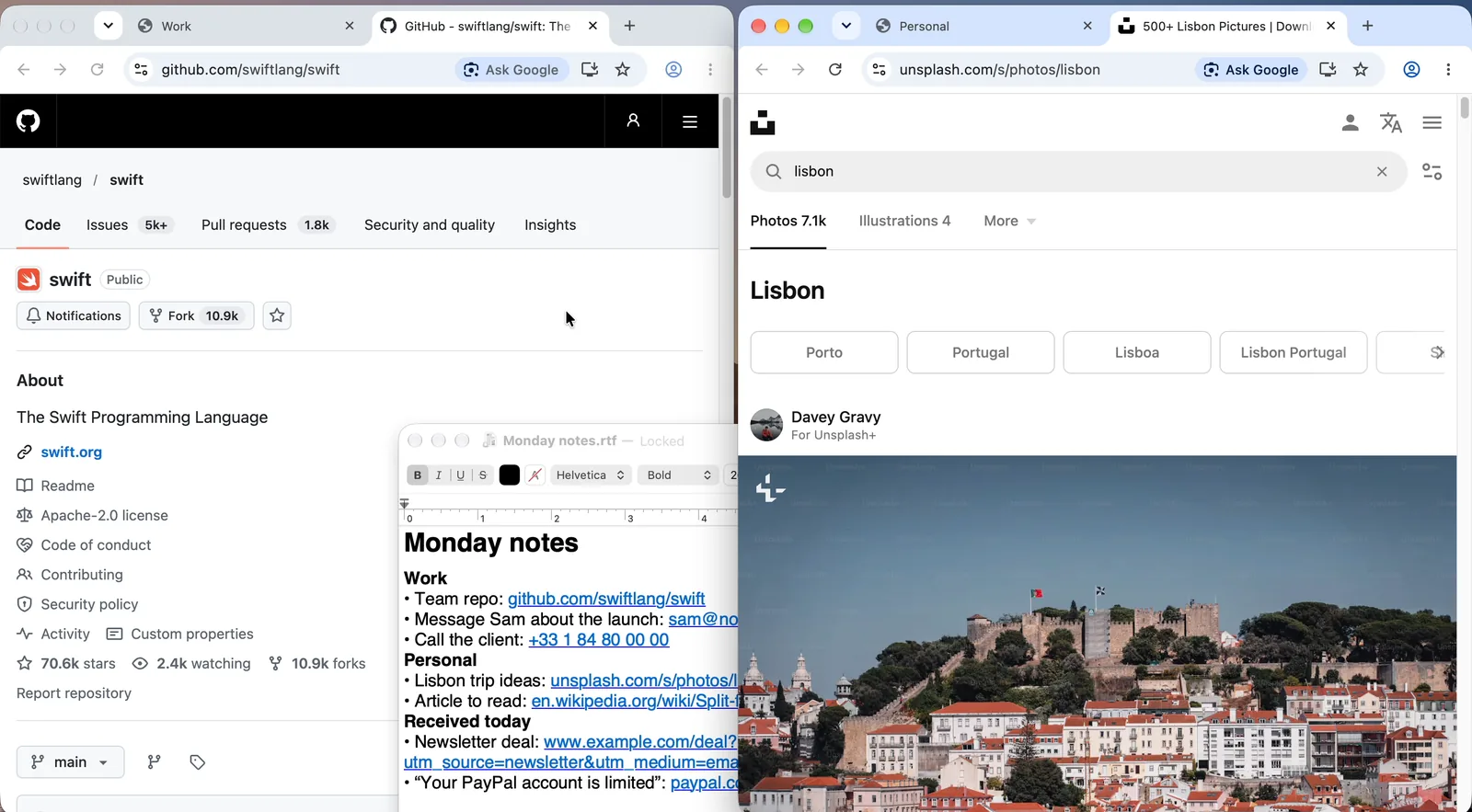
BroSwitch averigua en qué sitios tiene sesión iniciada cada perfil a partir de los nombres y fechas de las cookies en la carpeta del perfil, en tu Mac. Los valores de las cookies nunca se leen y no se envía nada a ninguna parte.
Míralo en vídeo
Preguntas
- ¿Funciona con perfiles de Edge, Brave, Arc o Firefox?
- Sí. Detecta los perfiles de Chrome, Chromium, Brave, Edge, Vivaldi, Arc, Dia, Opera y Comet, y de Firefox, Zen y LibreWolf (incluidos los contenedores de Firefox).
- ¿Por qué macOS pide permiso?
- macOS protege los datos de las demás apps. Autoriza a BroSwitch en Ajustes del Sistema › Privacidad y seguridad › Archivos y carpetas (o Acceso total al disco) para que pueda ver qué perfil tiene sesión iniciada en cada sitio.
- ¿Puedo forzar un sitio a un solo perfil?
- Sí, con una regla (Ajustes › Rules) o eligiendo una opción de Remember en el selector.