如何在 Mac 上用指定的 Chrome 个人资料打开链接
Chrome 没有这项设置:从其他 App 打开的链接,会进入你上次使用的个人资料。把 BroSwitch 设为默认浏览器后,它会把每个链接送到已登录该网站的个人资料,或者让你按一个键来选择。
不装额外软件
来自其他 App(邮件、Slack、备忘录……)的链接,Chrome 一律送到你上次使用的个人资料。所以只要你最后碰过的是个人窗口,工作链接就会跑进个人资料里。
- 点击链接之前,先在目标个人资料的窗口里点一下,让它成为“上次使用”的那个。
- 或者右键点按链接,选择复制链接地址,切换到正确的个人资料,再粘贴到地址栏。
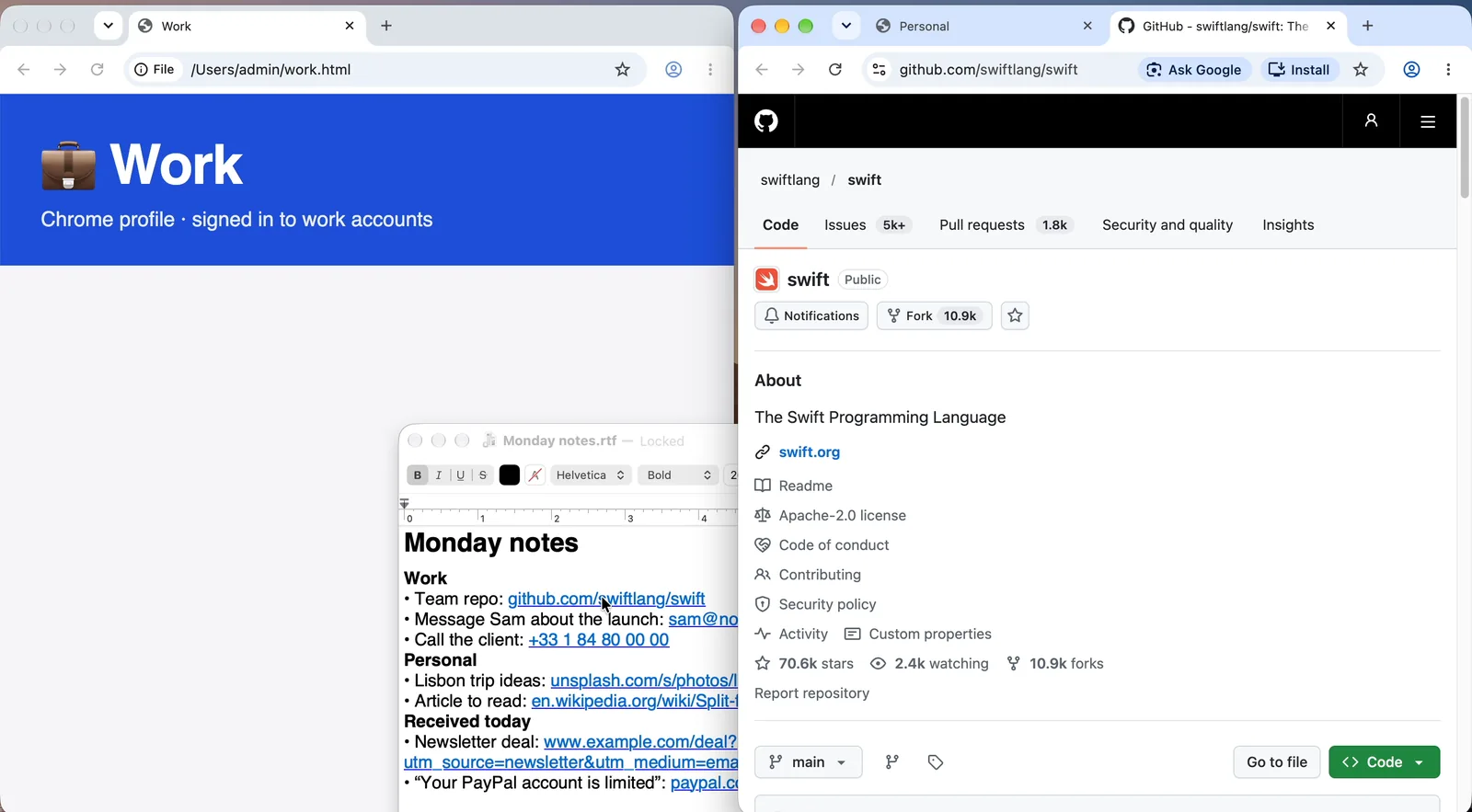
这两种变通办法,每次都得靠你自己记得。
使用 BroSwitch
- 安装 BroSwitch,在欢迎窗口中点按 Make BroSwitch the Default Browser,然后在 macOS 弹出的对话框中点按使用“BroSwitch”。
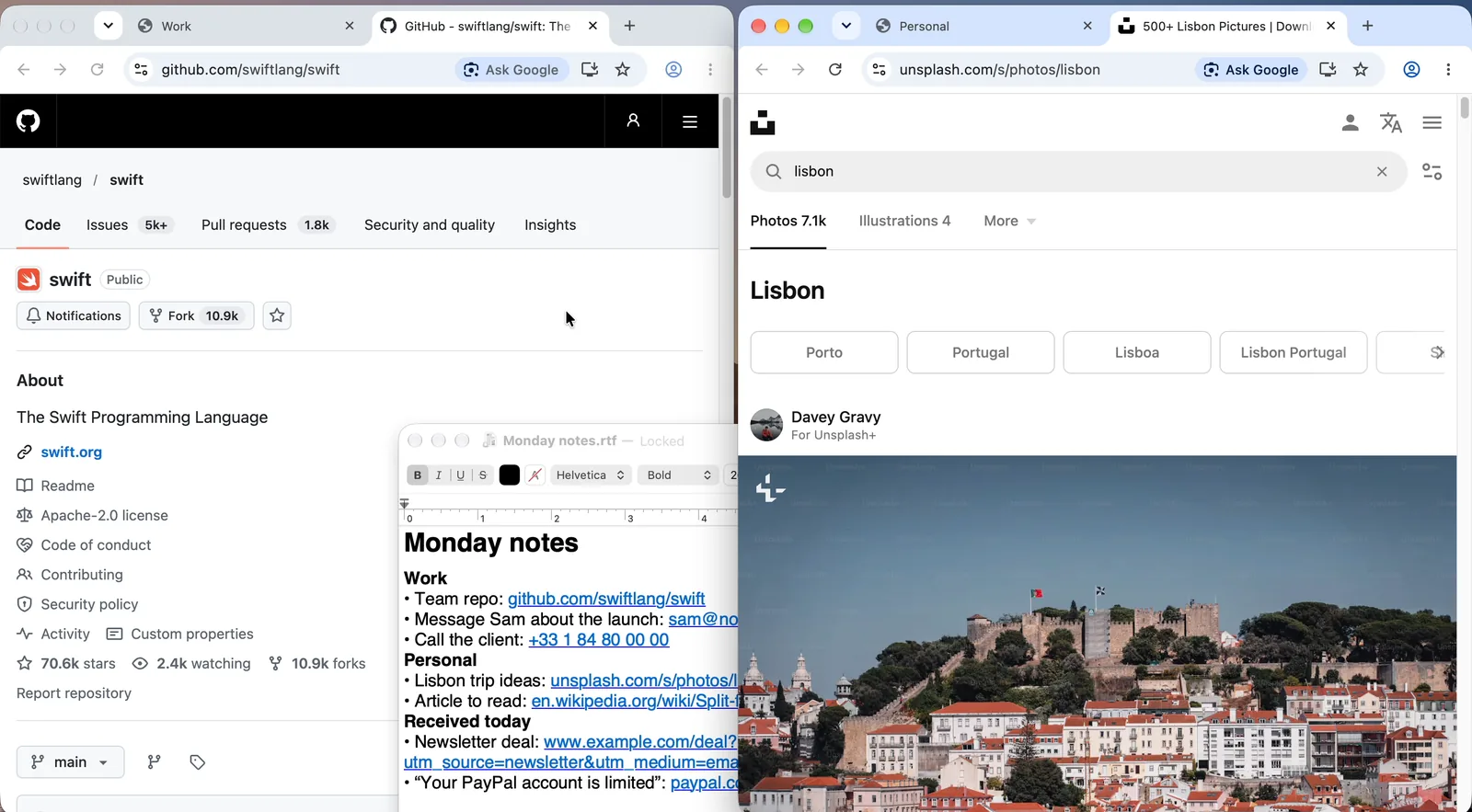
- 点击任意链接。如果只有一个个人资料登录了该网站,链接会直接在那里打开。
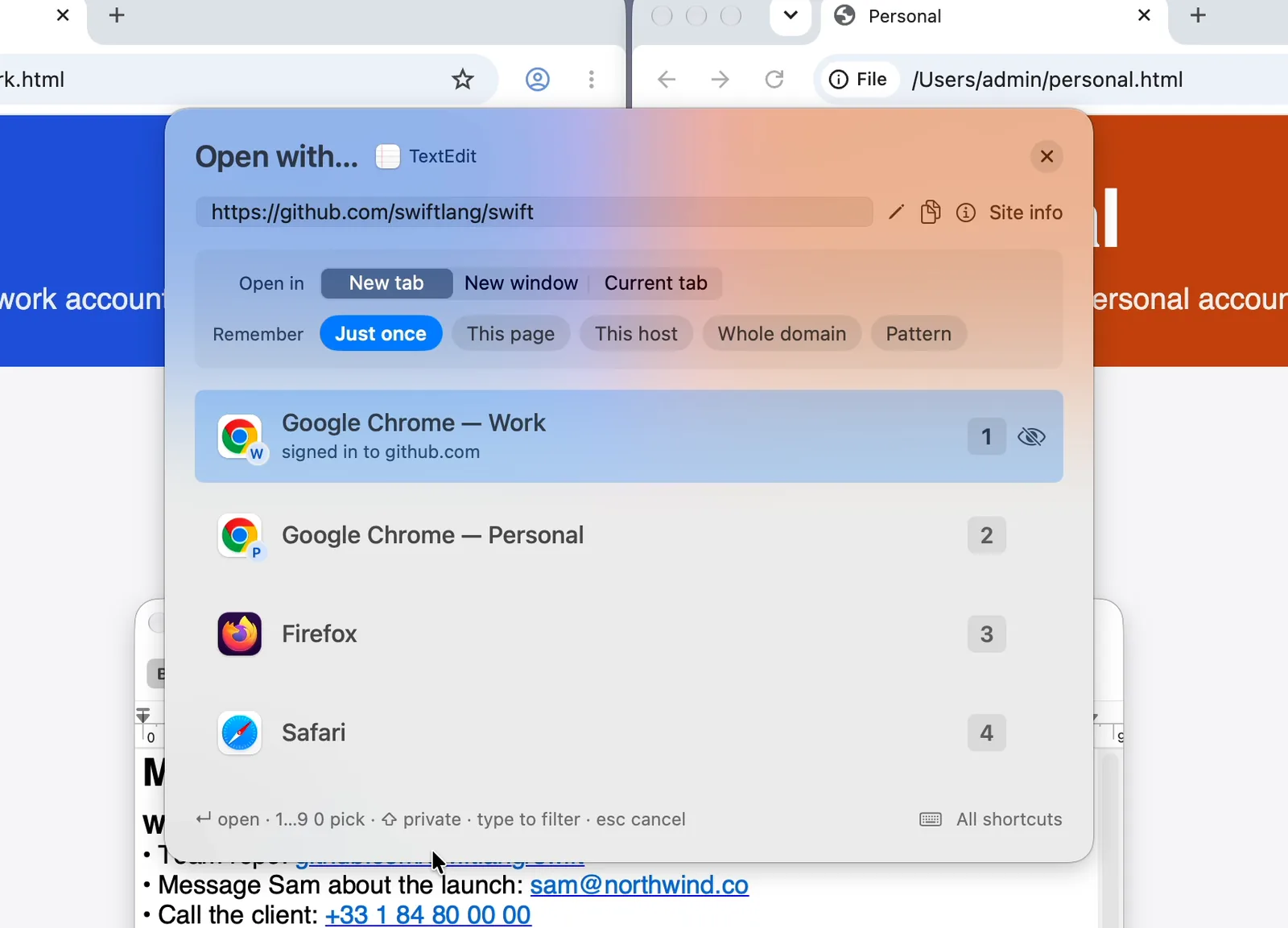
- 否则会弹出选择器,并预先选中最可能的个人资料:按 ↵,或按个人资料旁显示的数字。
- 想下次不再询问,就在选择之前,在 Remember 下选择 This host 或 Whole domain。
BroSwitch 在你的 Mac 上,通过个人资料文件夹中 Cookie 的名称和日期,判断每个个人资料登录了哪些网站。Cookie 的值从不读取,也不会向任何地方发送任何数据。
观看视频
常见问题
- Edge、Brave、Arc 或 Firefox 的个人资料也支持吗?
- 支持。可以识别 Chrome、Chromium、Brave、Edge、Vivaldi、Arc、Dia、Opera 和 Comet 的个人资料,以及 Firefox、Zen 和 LibreWolf 的个人资料(包括 Firefox 容器)。
- 为什么 macOS 会请求权限?
- macOS 会保护其他 App 的数据。请在“系统设置 › 隐私与安全性 › 文件与文件夹”(或“完全磁盘访问权限”)中允许 BroSwitch,它才能看到哪个个人资料登录了哪里。
- 能强制某个网站总在一个个人资料中打开吗?
- 可以,添加一条规则(设置 › Rules),或在选择器中选择一个 Remember 选项。