Macでリンクを特定のChromeプロファイルで開く方法
Chromeにはこのための設定がありません。ほかのアプリからのリンクは、最後に使ったプロファイルで開きます。BroSwitchをデフォルトのブラウザにすると、各リンクをそのサイトにサインインしているプロファイルへ送るか、キーひとつで答えられるように確認します。
ほかのソフトを使わない方法
Chromeは、ほかのアプリ(メール、Slack、メモなど)から来たリンクをすべて最後に使ったプロファイルで開きます。そのため、直前に触ったのが個人用のウインドウなら、仕事のリンクも個人用プロファイルで開いてしまいます。
- リンクをクリックする前に、開きたいプロファイルのウインドウ内をクリックして、そのプロファイルを「最後に使った」ものにします。
- または、リンクを右クリックしてリンクをコピーを選び、正しいプロファイルに切り替えてアドレスバーに貼り付けます。
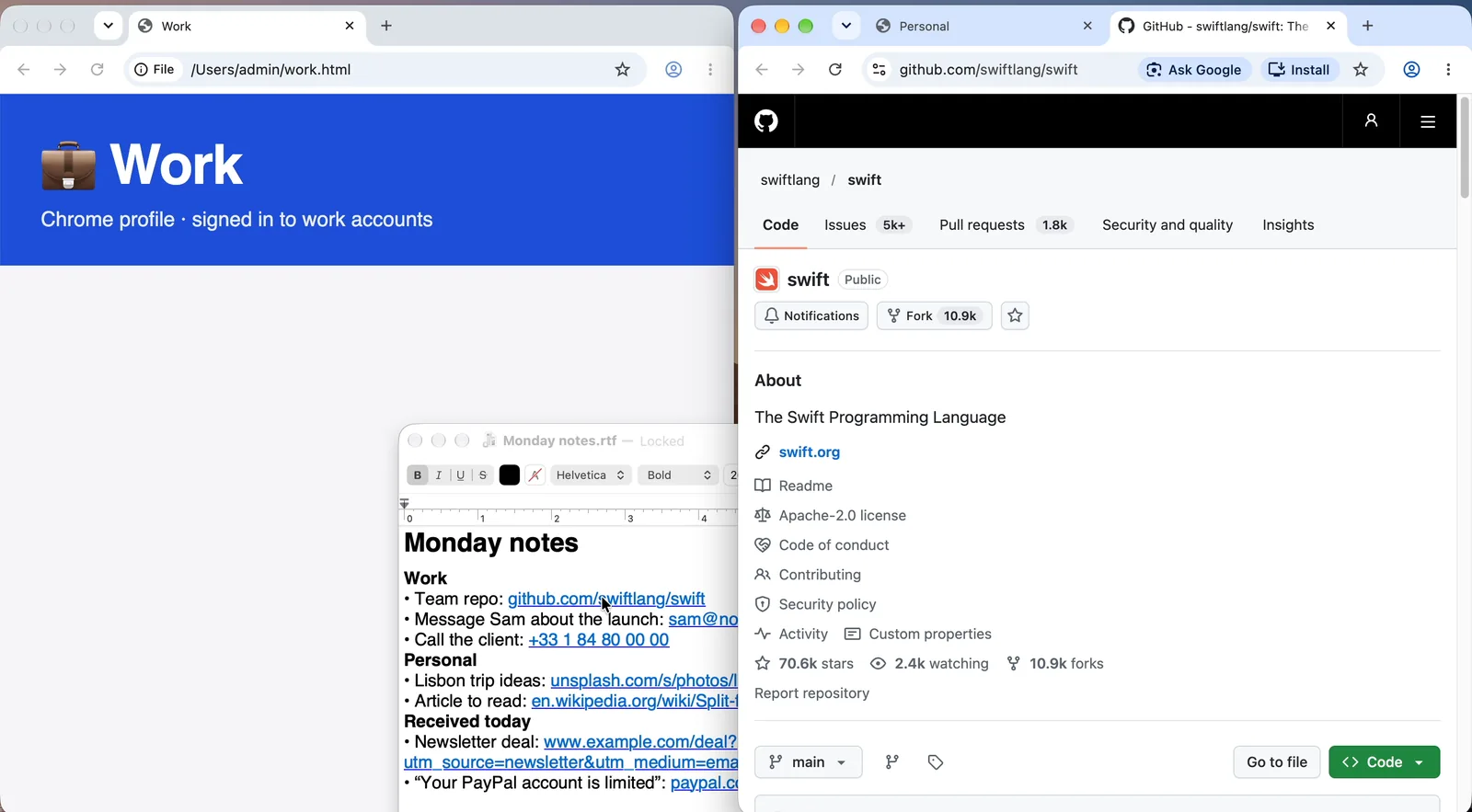
どちらの回避策も、毎回あなたが忘れずに行う必要があります。
BroSwitchを使う方法
- BroSwitchをインストールし、ようこそウインドウでMake BroSwitch the Default Browserをクリックしてから、macOSのダイアログで“BroSwitch”を使用をクリックします。
- リンクをクリックします。そのサイトにサインインしているプロファイルが1つだけなら、リンクはそのままそこで開きます。
- そうでなければ、最も可能性の高いプロファイルが選択された状態でピッカーが開きます。↵、またはプロファイルの横に表示された数字を押します。
- 次回から確認なしで開くには、選ぶ前にRememberでThis hostまたはWhole domainを選びます。
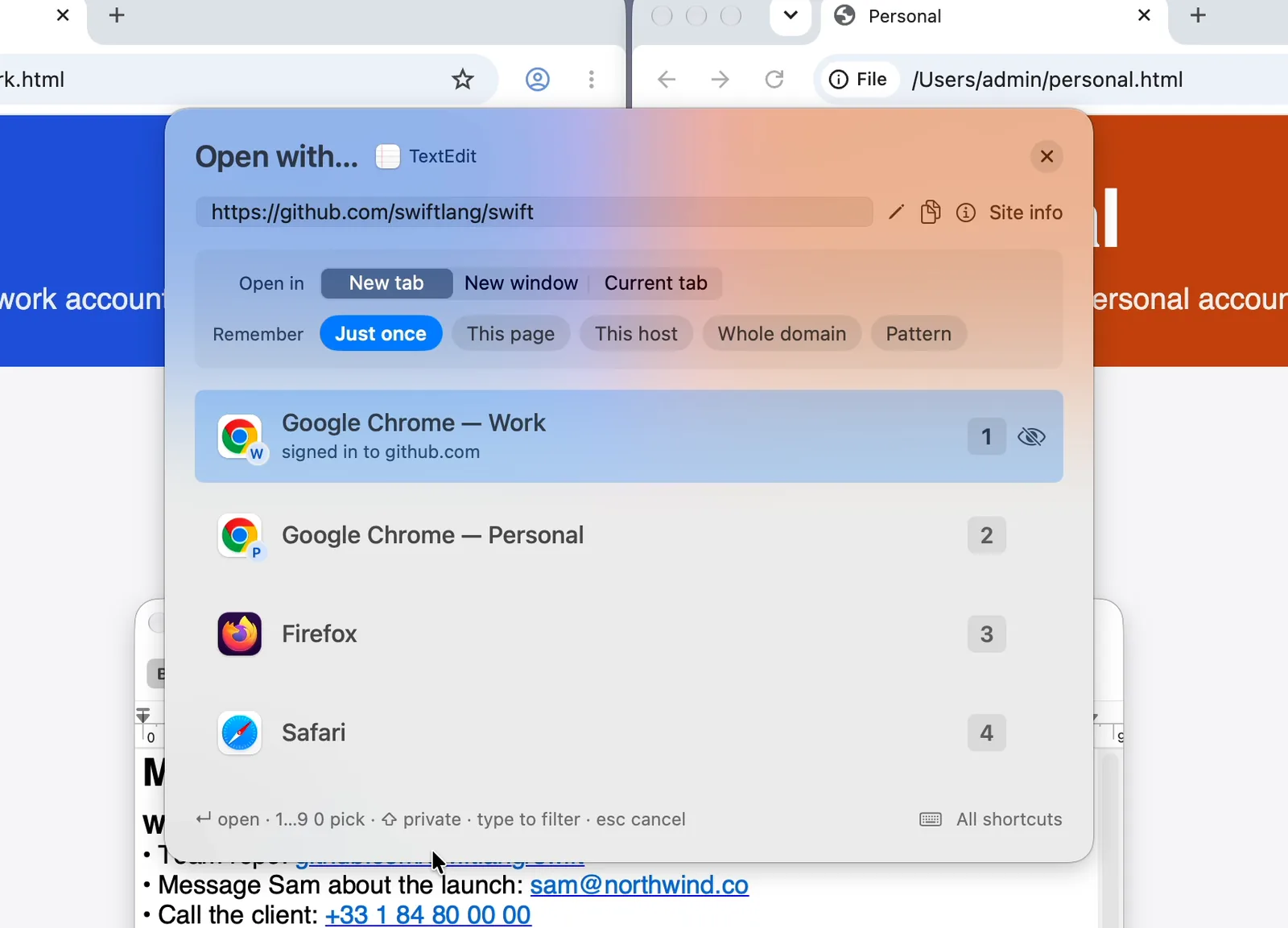
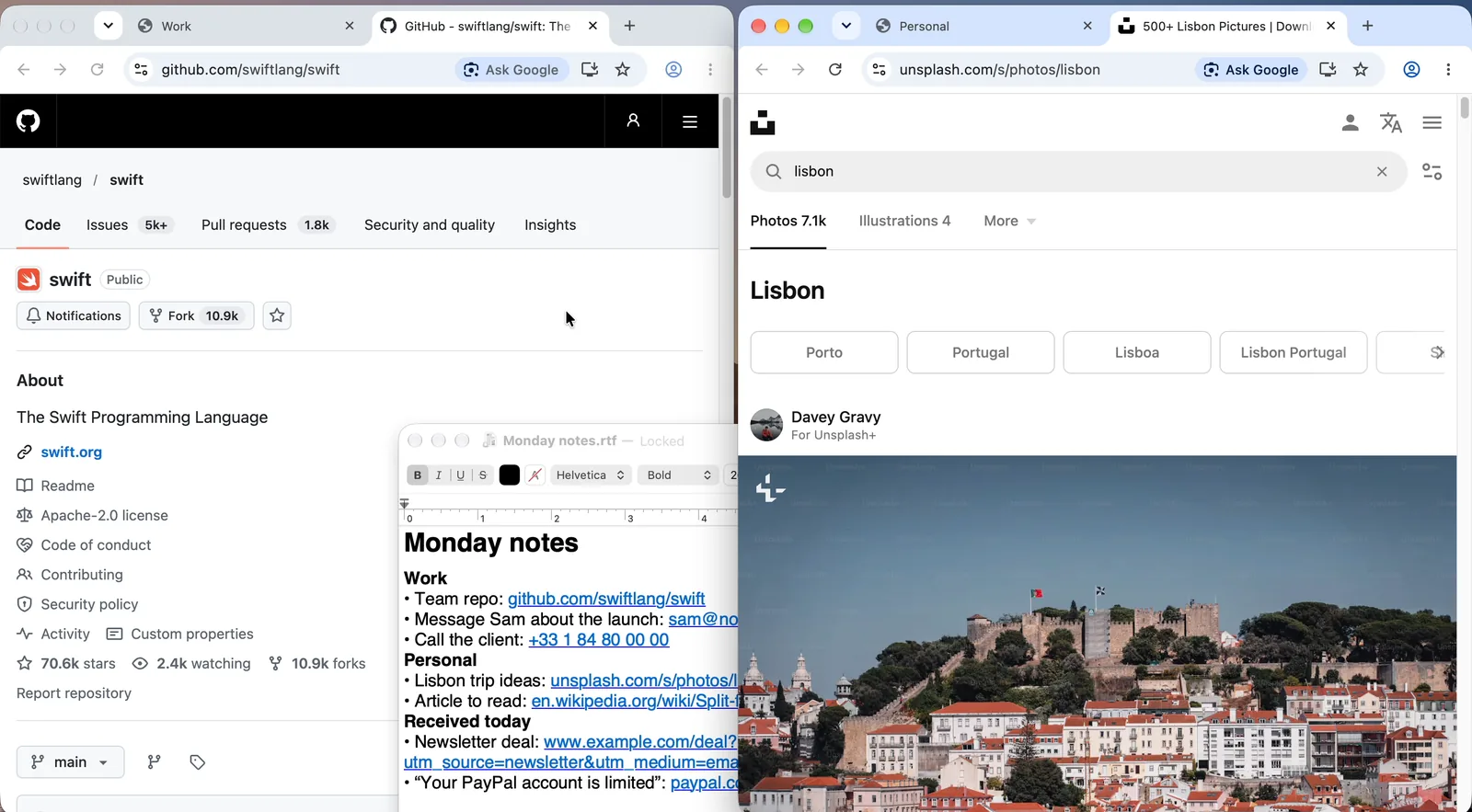
BroSwitchは、各プロファイルがどのサイトにサインインしているかを、プロファイルフォルダ内のCookieの名前と日付からあなたのMac上で読み取ります。Cookieの値は読まず、どこにも何も送信しません。
動画で見る
よくある質問
- Edge、Brave、Arc、Firefoxのプロファイルにも対応していますか?
- はい。Chrome、Chromium、Brave、Edge、Vivaldi、Arc、Dia、Opera、Comet、そしてFirefox、Zen、LibreWolf(Firefoxのコンテナを含む)のプロファイルを検出します。
- macOSが許可を求めてくるのはなぜですか?
- macOSはほかのアプリのデータを保護しています。どのプロファイルがどこにサインインしているかを確認できるよう、システム設定 › プライバシーとセキュリティ › ファイルとフォルダ(またはフルディスクアクセス)でBroSwitchを許可してください。
- 特定のサイトを常に1つのプロファイルで開けますか?
- はい。ルール(設定 › Rules)を作るか、ピッカーでRememberのオプションを選びます。