Links in einem bestimmten Chrome-Profil öffnen (Mac)
Chrome hat dafür keine Einstellung: Ein Link aus einer anderen App öffnet sich im zuletzt benutzten Profil. BroSwitch als Standardbrowser schickt jeden Link in das Profil, in dem du bei dieser Website angemeldet bist, oder fragt dich, und eine Taste genügt.
Ohne zusätzliche Software
Chrome schickt jeden Link, der aus einer anderen App kommt (Mail, Slack, Notizen …), an das zuletzt benutzte Profil. Ein Arbeitslink landet also in deinem privaten Profil, sobald du dessen Fenster zuletzt angefasst hast.
- Klick vor dem Link in ein Fenster des gewünschten Profils, damit es zum „zuletzt benutzten“ wird.
- Oder klick mit der rechten Maustaste auf den Link, wähle Link kopieren, wechsle ins richtige Profil und füge ihn in die Adressleiste ein.
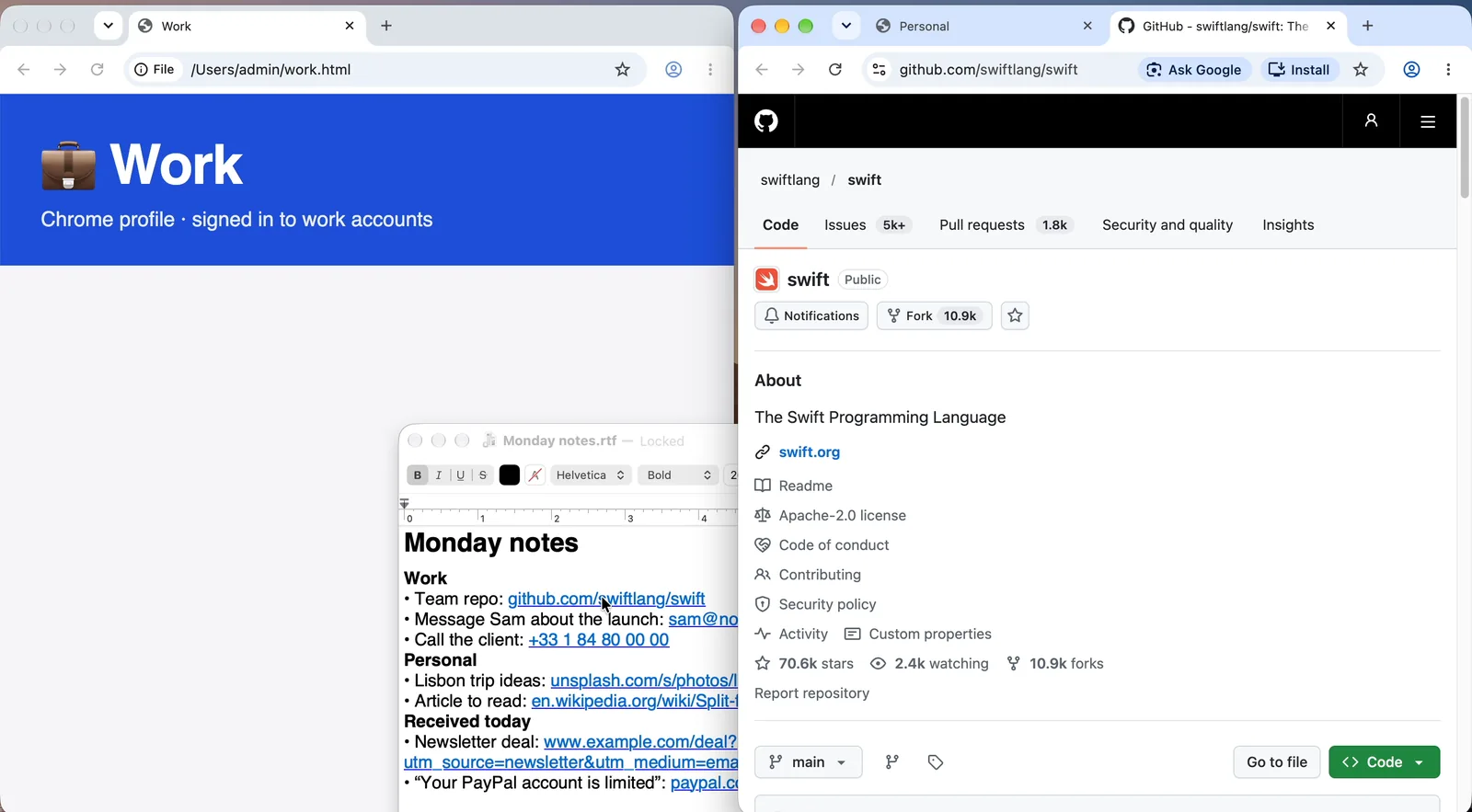
Beide Notlösungen setzen voraus, dass du jedes Mal daran denkst.
Mit BroSwitch
- Installiere BroSwitch und klick im Willkommensfenster auf Make BroSwitch the Default Browser, dann im macOS-Dialog auf „BroSwitch“ verwenden.
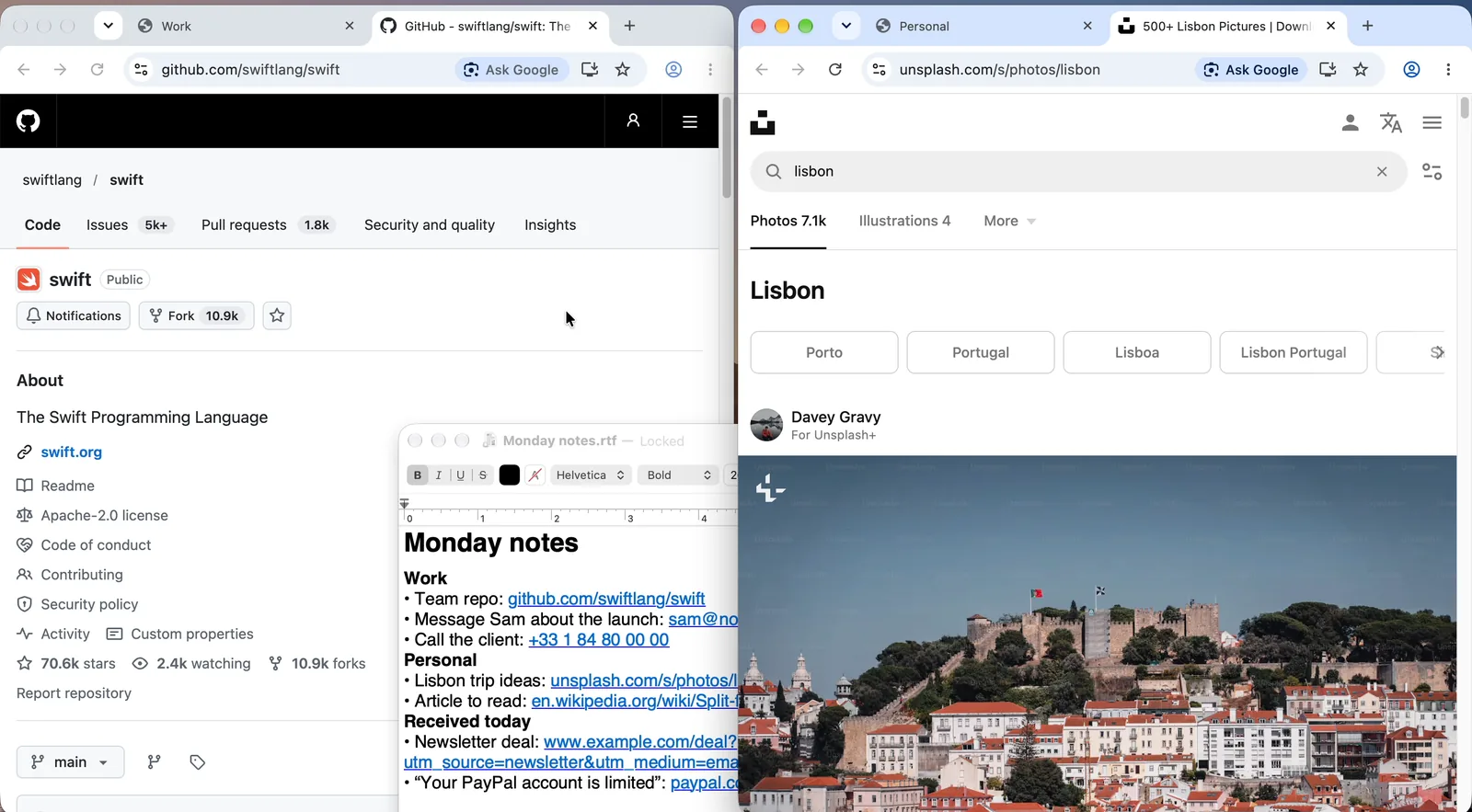
- Klick auf einen beliebigen Link. Ist nur ein Profil bei dieser Website angemeldet, öffnet sich der Link direkt dort.
- Sonst öffnet sich die Auswahl mit dem wahrscheinlichsten Profil vorausgewählt: Drück ↵ oder die Zahl neben einem Profil.
- Damit die Frage beim nächsten Mal entfällt, wähl vorher unter Remember die Option This host oder Whole domain.
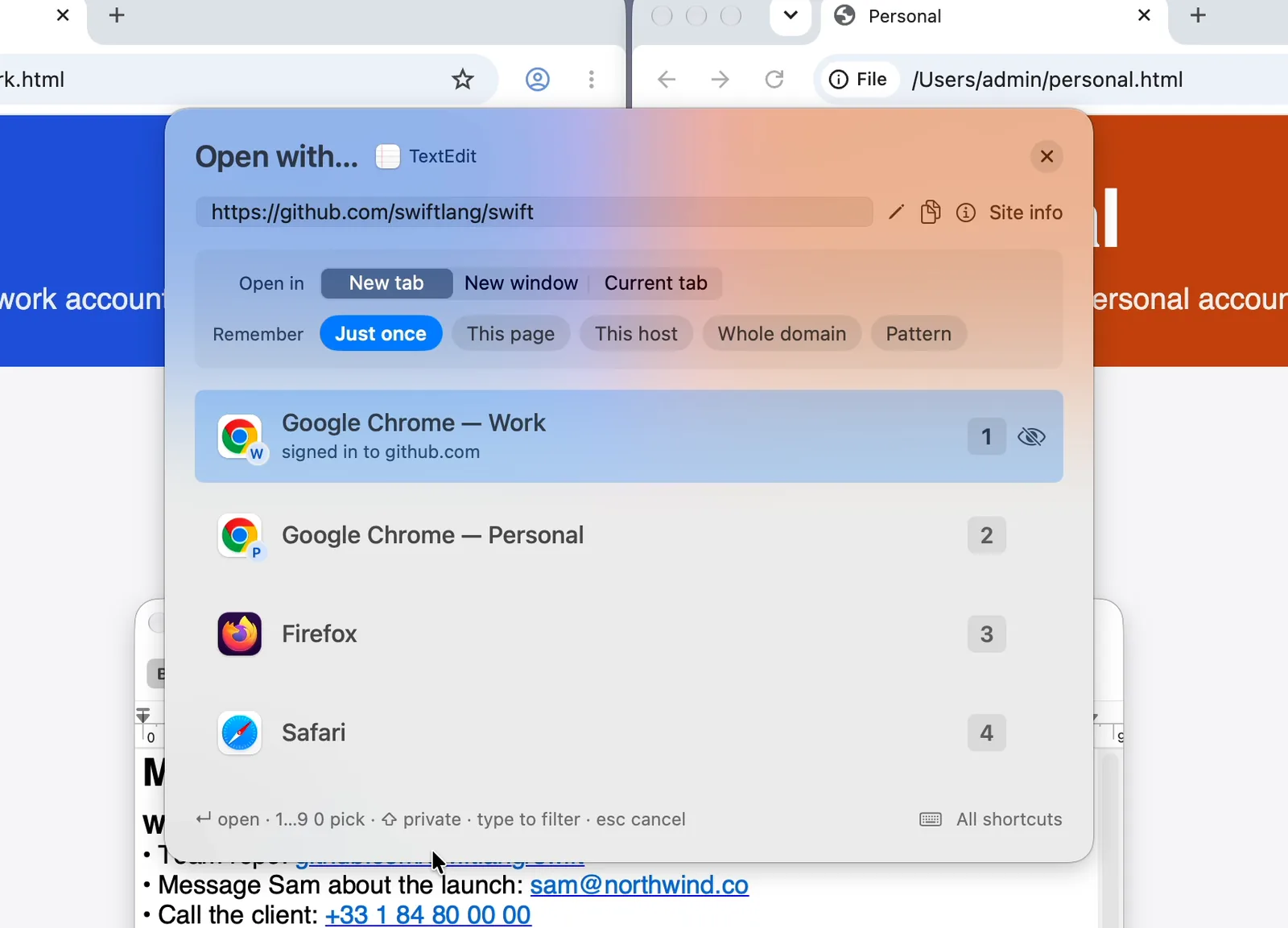
BroSwitch erkennt, bei welchen Websites jedes Profil angemeldet ist, anhand der Namen und Daten der Cookies im Profilordner, auf deinem Mac. Cookie-Werte werden nie gelesen, und nichts wird irgendwohin gesendet.
Im Video
Fragen
- Funktioniert das mit Profilen in Edge, Brave, Arc oder Firefox?
- Ja. Profile werden in Chrome, Chromium, Brave, Edge, Vivaldi, Arc, Dia, Opera und Comet erkannt, außerdem in Firefox, Zen und LibreWolf (einschließlich Firefox-Container).
- Warum fragt macOS nach einer Berechtigung?
- macOS schützt die Daten anderer Apps. Erlaube BroSwitch den Zugriff unter Systemeinstellungen › Datenschutz & Sicherheit › Dateien und Ordner (oder Festplattenvollzugriff), damit es sieht, welches Profil wo angemeldet ist.
- Kann ich eine Website fest einem Profil zuordnen?
- Ja, mit einer Regel (Einstellungen › Rules) oder über eine Remember-Option in der Auswahl.