Berufliches und privates Google-Konto getrennt auf einem Mac nutzen
Nutze ein Browserprofil pro Konto (Chrome — Work, Chrome — Personal) und lass BroSwitch jeden Link an das angemeldete Profil schicken und jede E-Mail-Adresse an das passende Gmail-Konto.
Ohne zusätzliche Software
- Klick in Chrome auf dein Profilbild › Hinzufügen und leg für jedes Google-Konto ein Profil an.
- Melde dich mit dem Arbeitskonto nur im Arbeitsprofil an und mit dem privaten Konto nur im privaten.
- Denk jedes Mal daran, in welches Fenster du klicken musst, bevor du einen Link öffnest.
Mit BroSwitch
- Leg die beiden Profile wie oben an.
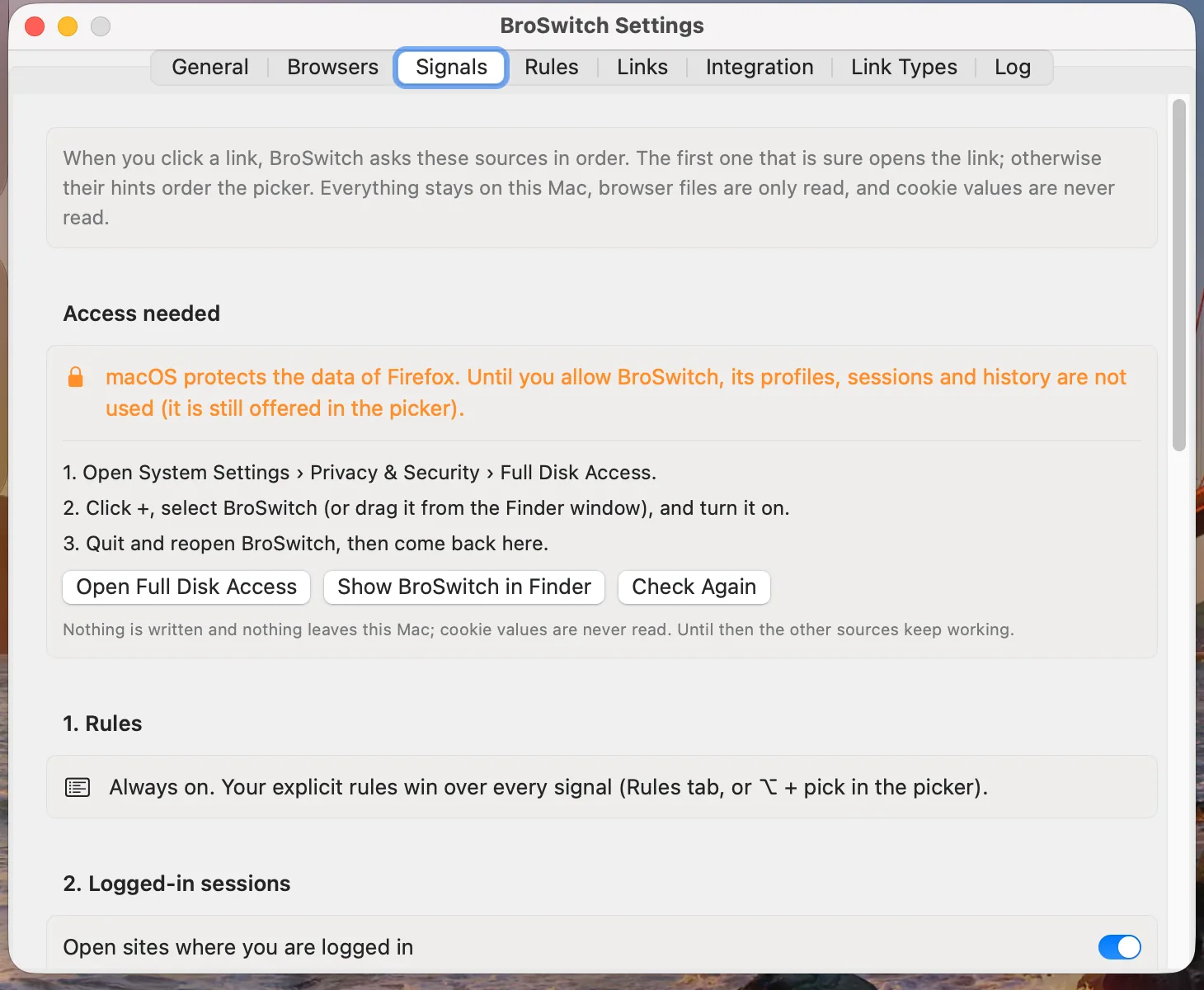
- Mach BroSwitch zum Standardbrowser. Es sieht, welches Profil bei welcher Website angemeldet ist, und öffnet Links dort.
mailto:-Links öffnen ein Menü, um mit Gmail über eines der beiden Konten zu schreiben (oder mit einer Mail-App); das Konto für die Domain eines Empfängers wird gemerkt.
Im Video
Fragen
- Was, wenn beide Profile bei derselben Website angemeldet sind?
- Dann fragt die Auswahl, mit dem Profil zuerst, das du zuletzt auf dieser Website benutzt hast. Merk dir die Wahl einmal, und sie bleibt.