Как пользоваться рабочим и личным аккаунтами Google на одном Mac
Заведите по профилю браузера на каждый аккаунт (Chrome — Work, Chrome — Personal), а BroSwitch будет отправлять каждую ссылку в профиль, где выполнен вход, и каждый адрес e-mail — в соответствующий аккаунт Gmail.
Без дополнительных программ
- В Chrome нажмите на фото профиля › Добавить и создайте профиль для каждого аккаунта Google.
- Входите в рабочий аккаунт только в рабочем профиле, а в личный — только в личном.
- Каждый раз помните, в каком окне щёлкнуть перед открытием ссылки.
С BroSwitch
- Создайте два профиля, как описано выше.
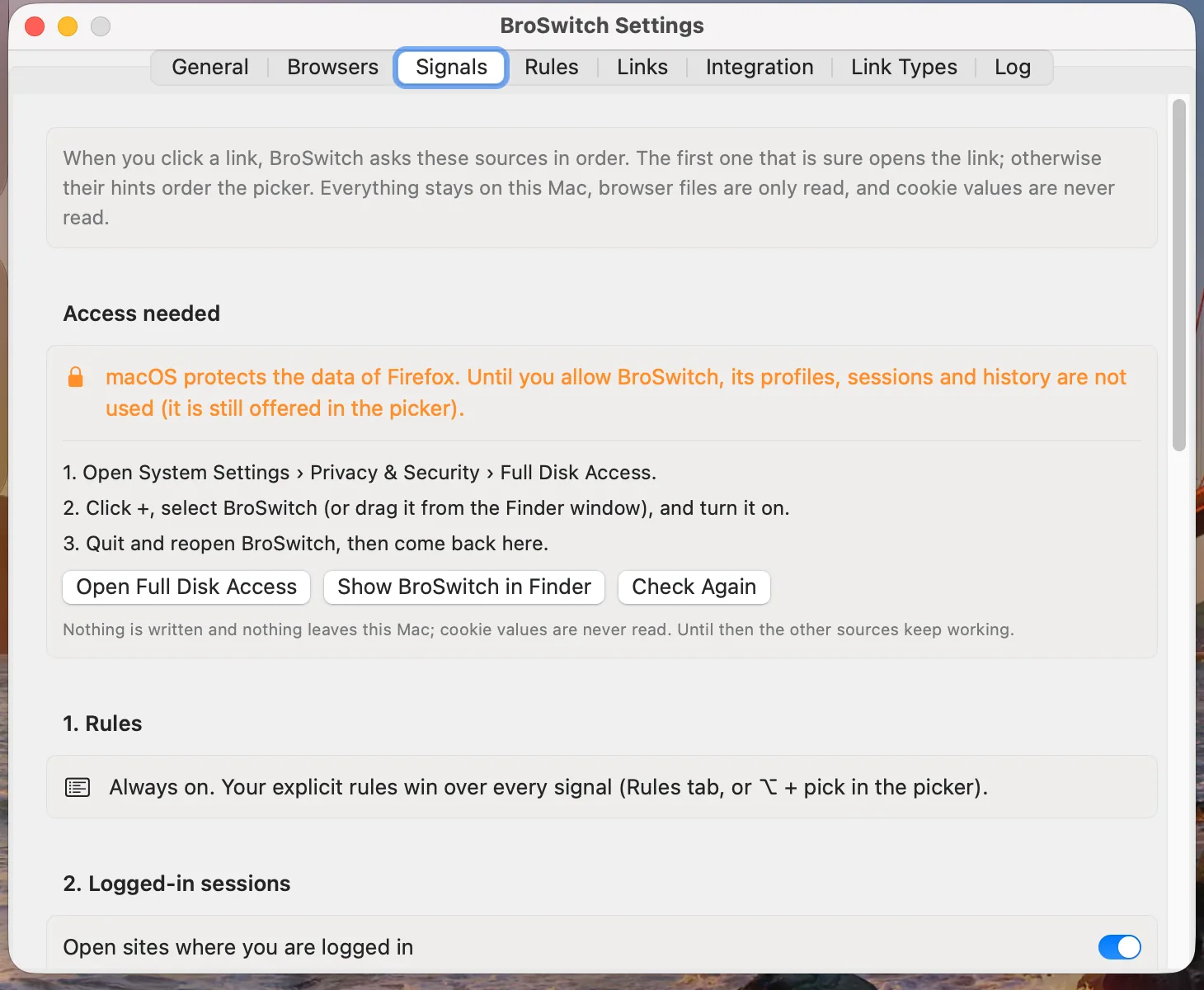
- Сделайте BroSwitch браузером по умолчанию. Он видит, в каком профиле выполнен вход на каждый сайт, и открывает ссылки там.
- Ссылки
mailto:открывают меню, где можно написать письмо из Gmail от любого из аккаунтов (или в почтовом приложении); аккаунт для домена получателя запоминается.
Смотреть
Вопросы
- А если в обоих профилях выполнен вход на один и тот же сайт?
- Окно выбора спросит, поставив первым профиль, который вы недавно использовали на этом сайте. Запомните выбор один раз — и он сохранится.