Standardbrowser auf dem Mac ändern
Öffne Systemeinstellungen › Schreibtisch & Dock und wähl unter Standard-Webbrowser einen Browser. Nutzt du mehrere Browser oder Profile, wähl dort stattdessen einen Link-Router wie BroSwitch.
Ohne zusätzliche Software
- Öffne Systemeinstellungen › Schreibtisch & Dock.
- Scroll zu Standard-Webbrowser und wähl im Menü einen Browser.
- Die meisten Browser können auch selbst fragen: Antworte im macOS-Dialog mit „…“ verwenden.
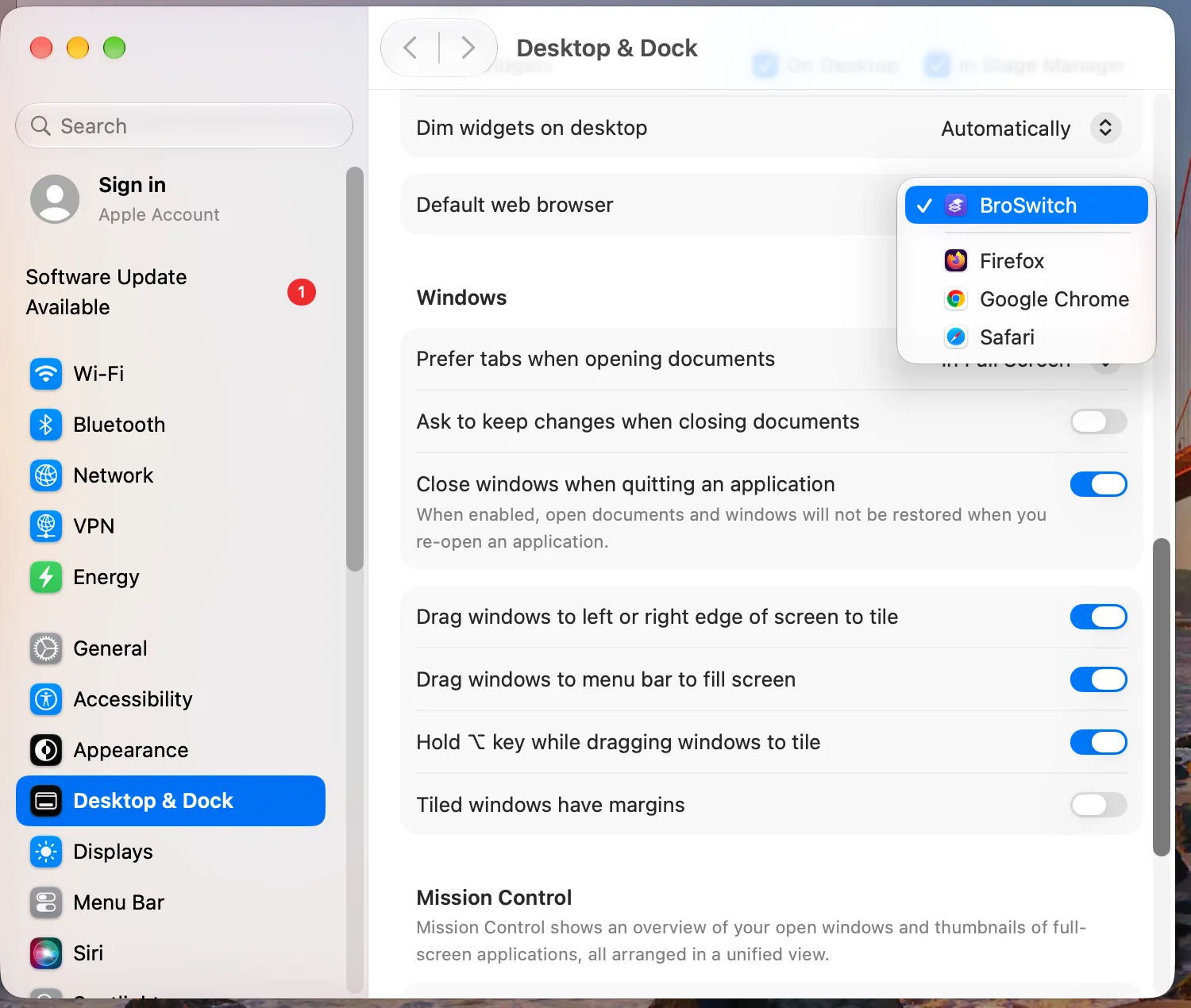
Mit BroSwitch
- Wähl dort BroSwitch (oder klick in seinem Willkommensfenster auf Make BroSwitch the Default Browser).
- Deine Browser bleiben, wie sie sind; BroSwitch entscheidet Link für Link, welcher sich öffnet.
Um zurückzuwechseln, wähl jederzeit im selben Menü einen anderen Browser.
Im Video
Fragen
- Warum will macOS eine Bestätigung?
- macOS fragt immer nach, bevor eine App zum Standardbrowser wird, damit keine App deine Links heimlich übernehmen kann.