Como abrir links em um perfil específico do Chrome no Mac
O Chrome não tem um ajuste para isso: um link vindo de outro app abre no último perfil que você usou. O BroSwitch, definido como navegador padrão, manda cada link para o perfil em que você está conectado naquele site, ou pergunta a você, e uma tecla responde.
Sem software extra
O Chrome manda todo link que vem de outro app (Mail, Slack, Notas…) para o último perfil usado. Assim, um link de trabalho vai parar no seu perfil pessoal sempre que essa foi a última janela em que você mexeu.
- Clique dentro de uma janela do perfil desejado antes de clicar no link, para que ele vire o “último usado”.
- Ou clique com o botão direito no link, escolha Copiar Link, passe para o perfil certo e cole na barra de endereço.
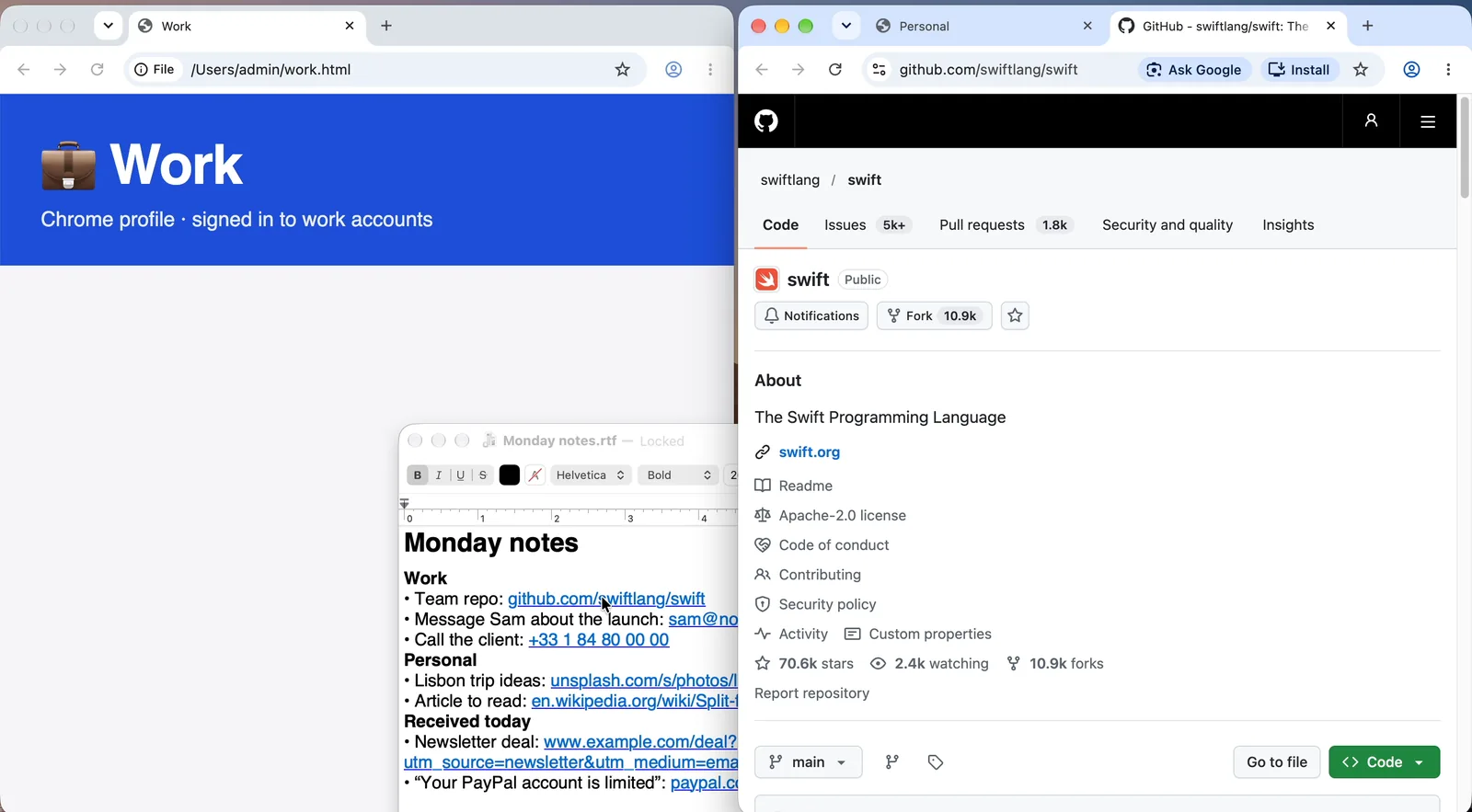
Os dois truques dependem de você lembrar, toda vez.
Com o BroSwitch
- Instale o BroSwitch e clique em Make BroSwitch the Default Browser na janela de boas-vindas, depois em Usar “BroSwitch” na caixa de diálogo do macOS.
- Clique em qualquer link. Se só um perfil estiver conectado àquele site, o link abre direto nele.
- Caso contrário, o seletor abre com o perfil mais provável pré-selecionado: aperte ↵, ou o número exibido ao lado de um perfil.
- Para não ser perguntado da próxima vez, escolha This host ou Whole domain em Remember antes de escolher.
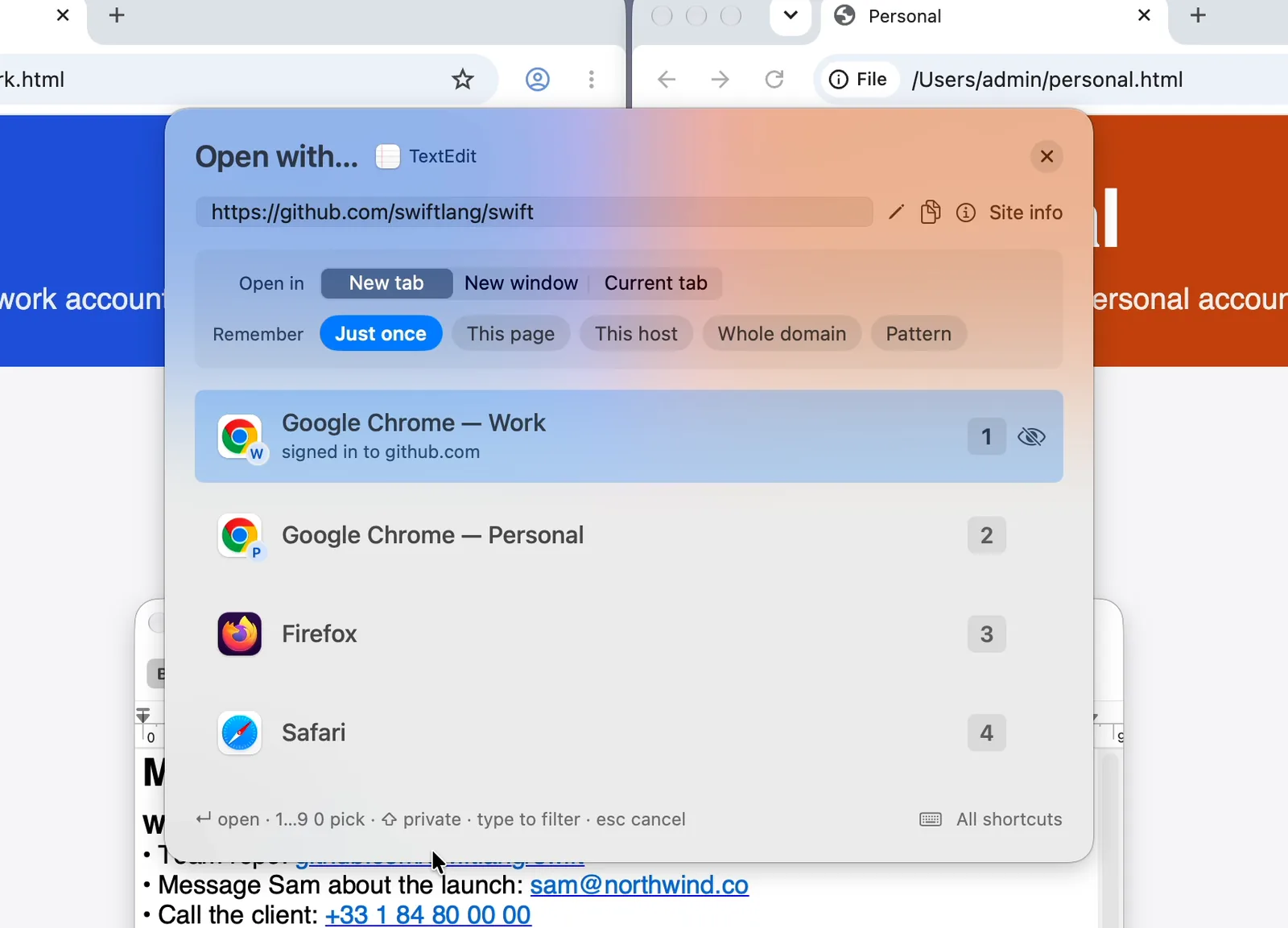
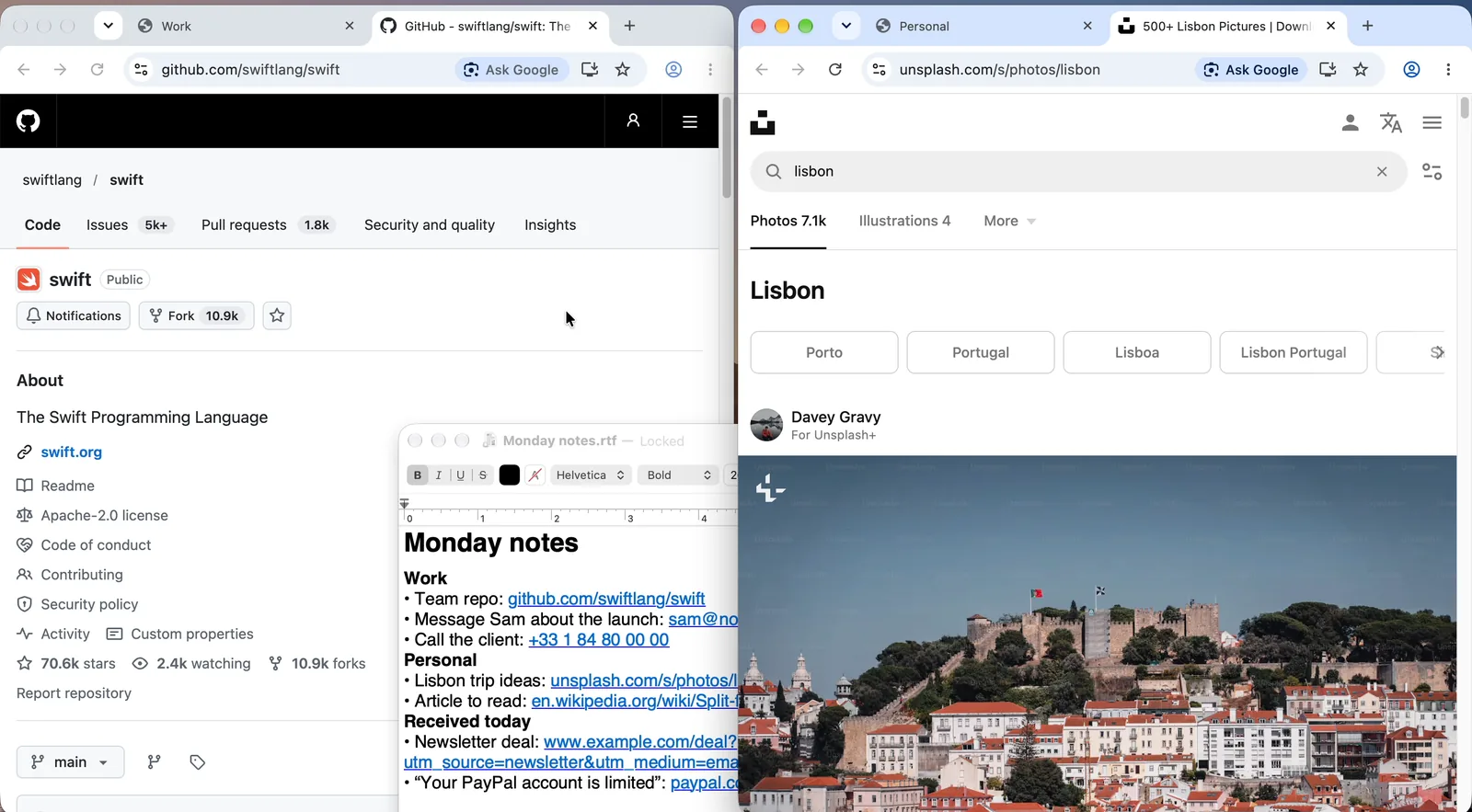
O BroSwitch descobre em quais sites cada perfil está conectado pelos nomes e datas dos cookies na pasta do perfil, no seu Mac. Os valores dos cookies nunca são lidos e nada é enviado para lugar nenhum.
Veja o vídeo
Perguntas
- Funciona com perfis do Edge, Brave, Arc ou Firefox?
- Sim. Os perfis são detectados no Chrome, Chromium, Brave, Edge, Vivaldi, Arc, Dia, Opera e Comet, e no Firefox, Zen e LibreWolf (incluindo os contêineres do Firefox).
- Por que o macOS pede permissão?
- O macOS protege os dados dos outros apps. Autorize o BroSwitch em Ajustes do Sistema › Privacidade e Segurança › Arquivos e Pastas (ou Acesso Total ao Disco) para que ele veja qual perfil está conectado onde.
- Dá para forçar um site a abrir sempre em um perfil?
- Sim, com uma regra (Ajustes › Rules), ou escolhendo uma opção de Remember no seletor.