Macで特定のWebサイトを常に決まったブラウザで開く方法
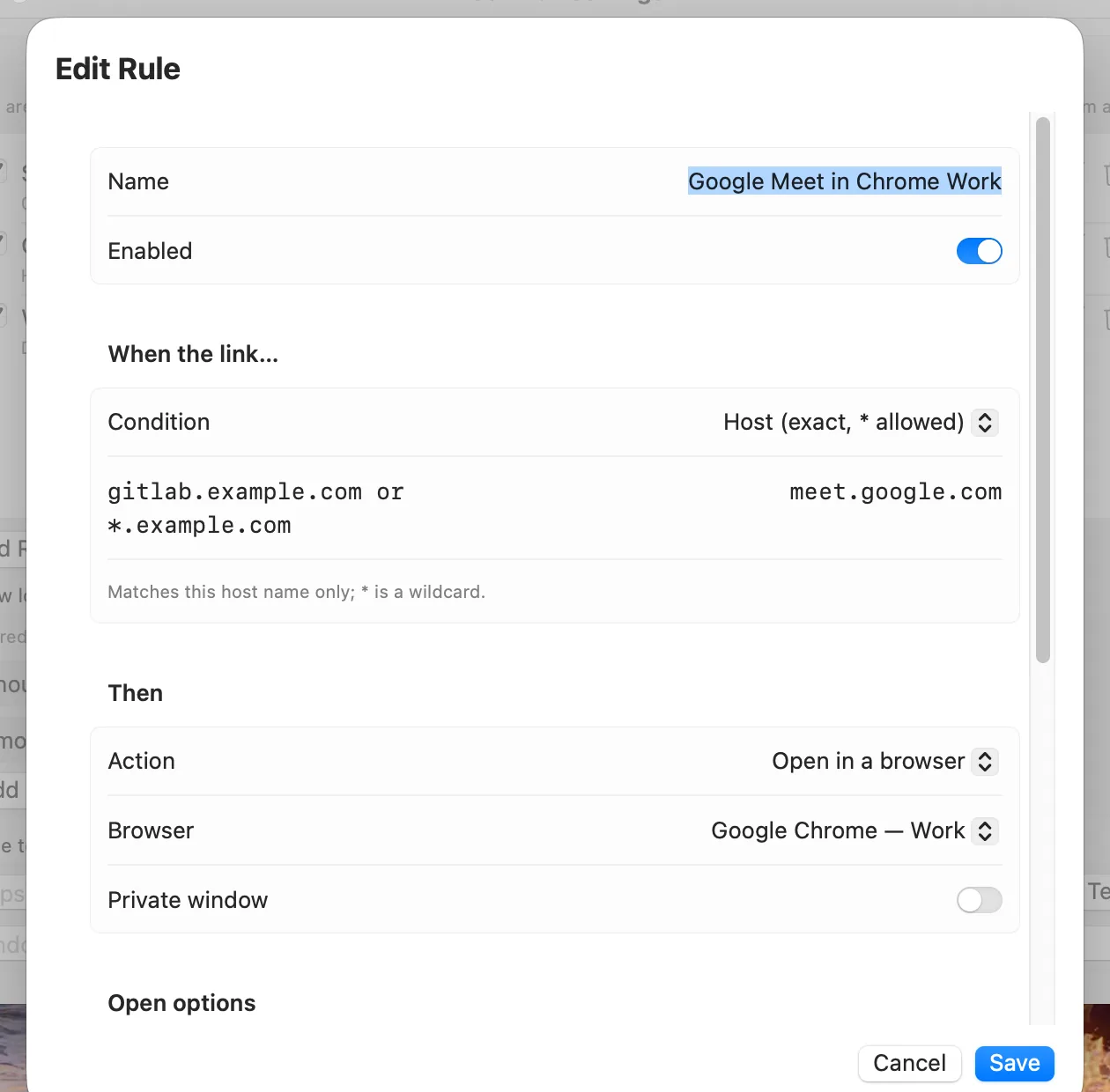
BroSwitchでそのサイトのルールを追加します(例:meet.google.com → Google Chrome — Work)。以後、そのサイトへのリンクは、デフォルトのブラウザが何であってもそこで開きます。
ほかのソフトを使わない方法
macOSにはサイトごとにブラウザを決める設定がありません。サイトによっては専用のデスクトップアプリがありますが、そうでなければ開きたいブラウザにリンクをコピーするしかありません。
BroSwitchを使う方法
- 設定 › Rules › Add Rule…
- 条件:Host (exact, * allowed)で
meet.google.com、サイト全体ならDomain and subdomains。 - アクション:Open in a browserを選び、ブラウザとプロファイルを指定します。
- 保存します。もっと手早く:ピッカーでブラウザを選択し、RememberでWhole domainを選んでから決定します(または⌥を押しながら選びます)。
よくある質問
- 一時的なルールは作れますか?
- はい。「Temporary rule」をオンにして終了日を指定するか、ピッカーで期間(1時間、24時間、1週間、1か月)を選びます。