如何让 Slack 或 Teams 链接不再在错误的浏览器或个人资料中打开
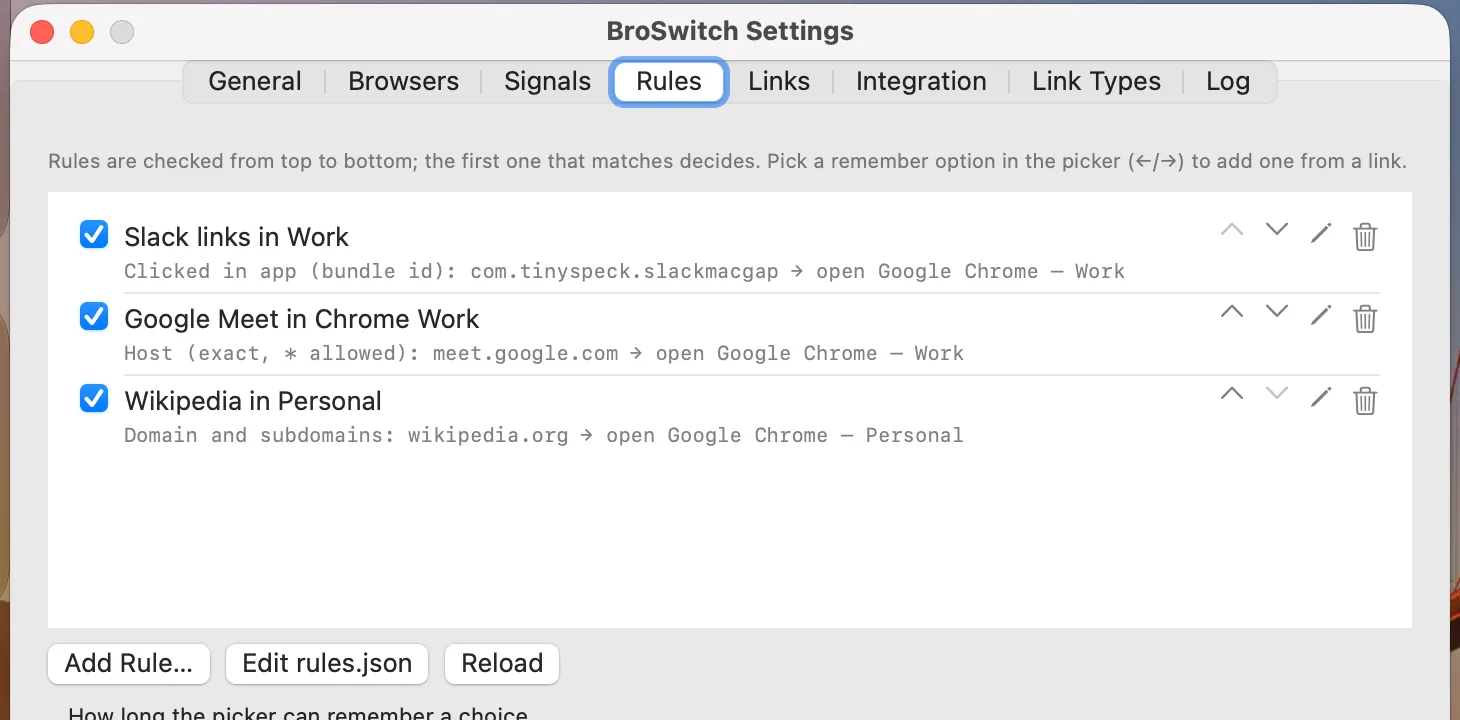
Slack 和 Teams 会把链接交给默认浏览器,在上次使用的个人资料中打开。在 BroSwitch 中按“点击链接所在的 App”设一条规则,所有 Slack 链接都会进入你的工作个人资料。
不装额外软件
macOS 只有一个默认浏览器,也不区分“链接来自哪个 App”。你只能把 Chrome 设为默认浏览器,并在每次点链接前记得先点一下工作窗口。
使用 BroSwitch
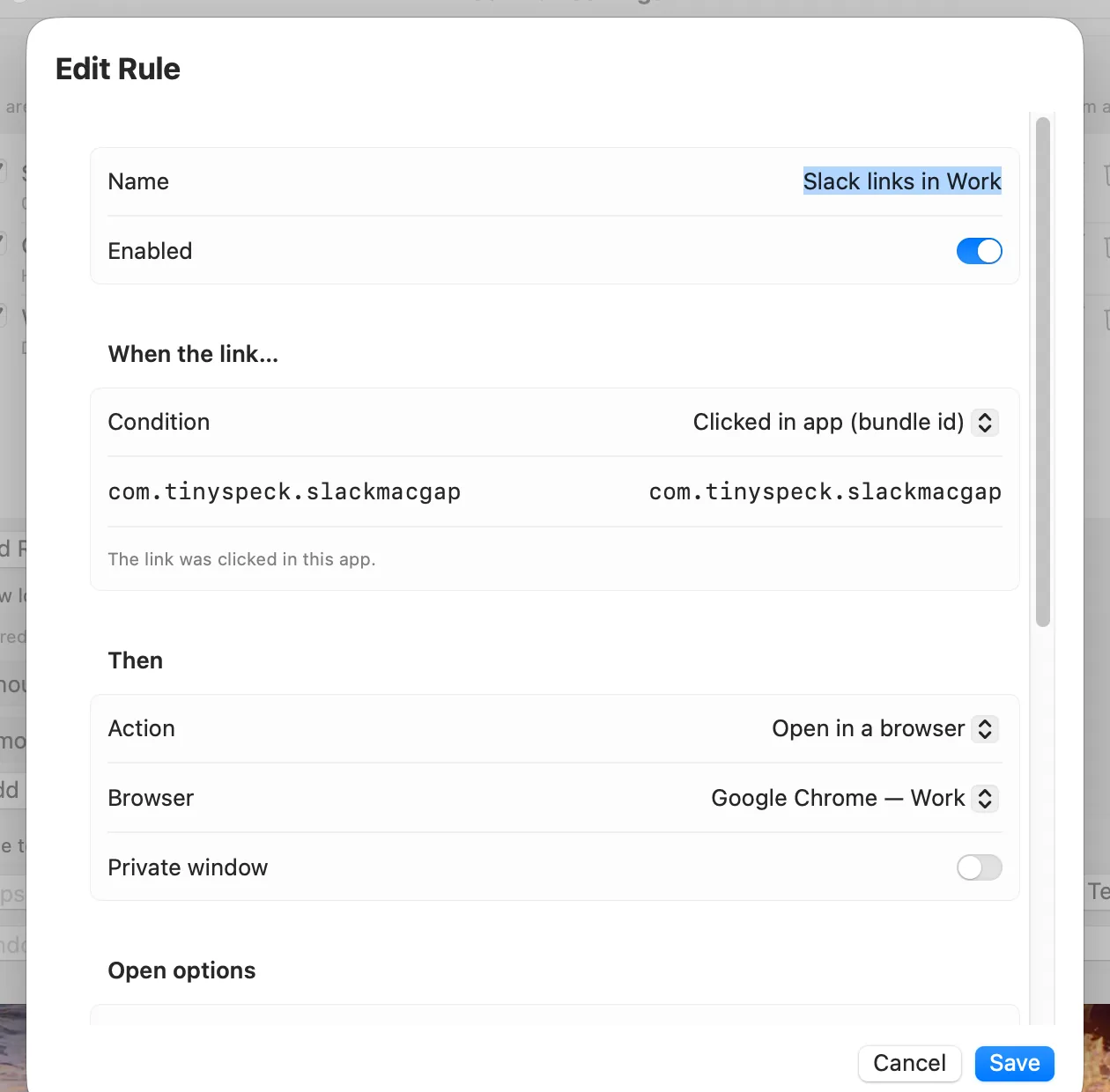
- 打开 BroSwitch 设置 › Rules,点按 Add Rule…
- 把 Condition 设为 Clicked in app (bundle id),Slack 填入
com.tinyspeck.slackmacgap(Teams 则填com.microsoft.teams2)。 - 把 Action 设为 Open in a browser,并选择你的工作个人资料,例如 Google Chrome — Work。
- 点按 Save。规则从上到下依次检查,第一条匹配的规则说了算。
有两个 Slack 工作区,一个工作用、一个个人用?在设置 › Signals 中打开 Use the title of the window a link was clicked in(需要辅助功能权限):规则就能匹配 Slack 窗口标题中的工作区名称。
观看视频
常见问题
- 如何查找一个 App 的 bundle id?
- 在该 App 中点击一次链接:BroSwitch 设置的 Log 标签页会在“From”一栏显示它。
- 规则优先于自动选择吗?
- 是的。你的规则优先于所有信号(登录状态、浏览历史)。