Comment empêcher Slack ou Teams d’ouvrir les liens dans le mauvais navigateur ou profil
Slack et Teams passent les liens au navigateur par défaut, dans le dernier profil utilisé. Une règle BroSwitch sur l’app où le lien a été cliqué envoie tous les liens Slack vers votre profil pro.
Sans logiciel en plus
macOS n’a qu’un seul navigateur par défaut et ne sait pas « de quelle app vient le lien ». Il ne reste qu’à mettre Chrome par défaut et à penser à cliquer dans la fenêtre pro avant chaque lien.
Avec BroSwitch
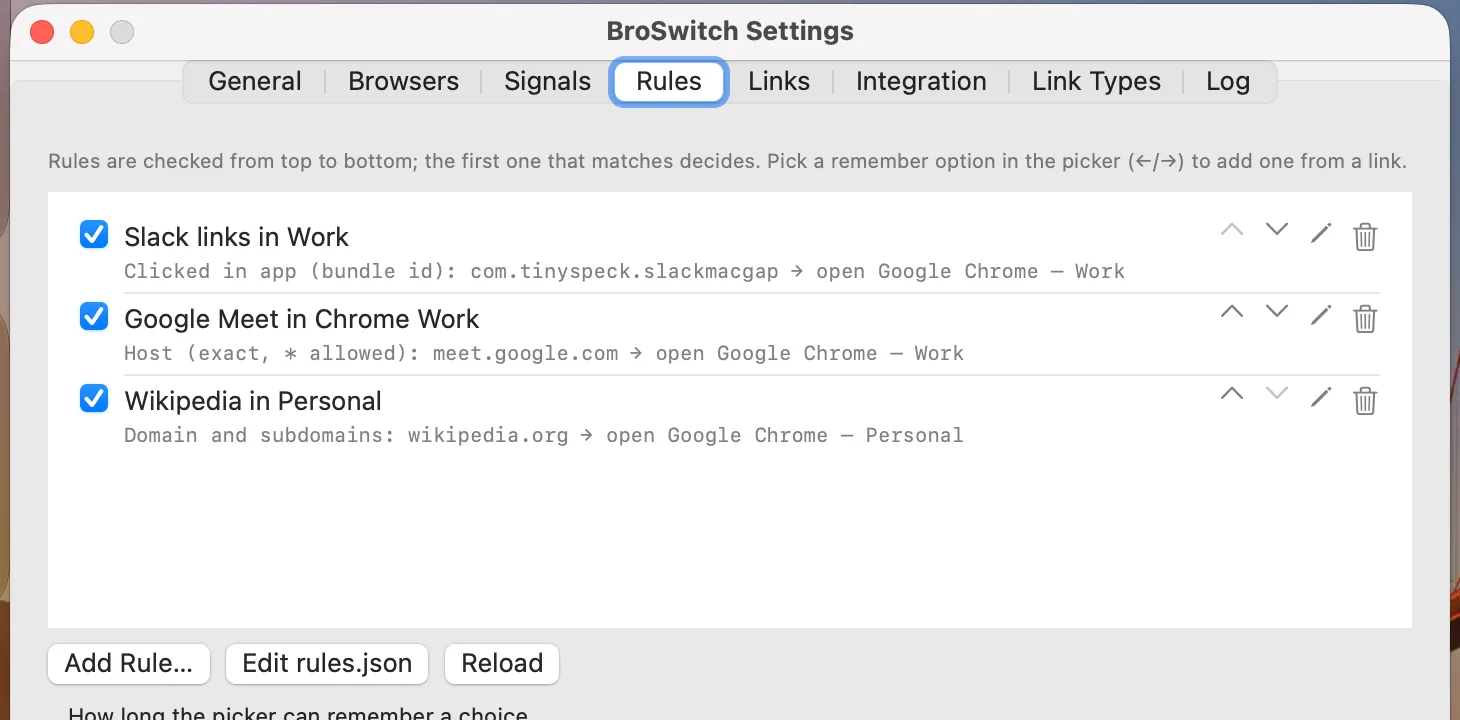
- Ouvrez les réglages de BroSwitch › Rules et cliquez Add Rule…
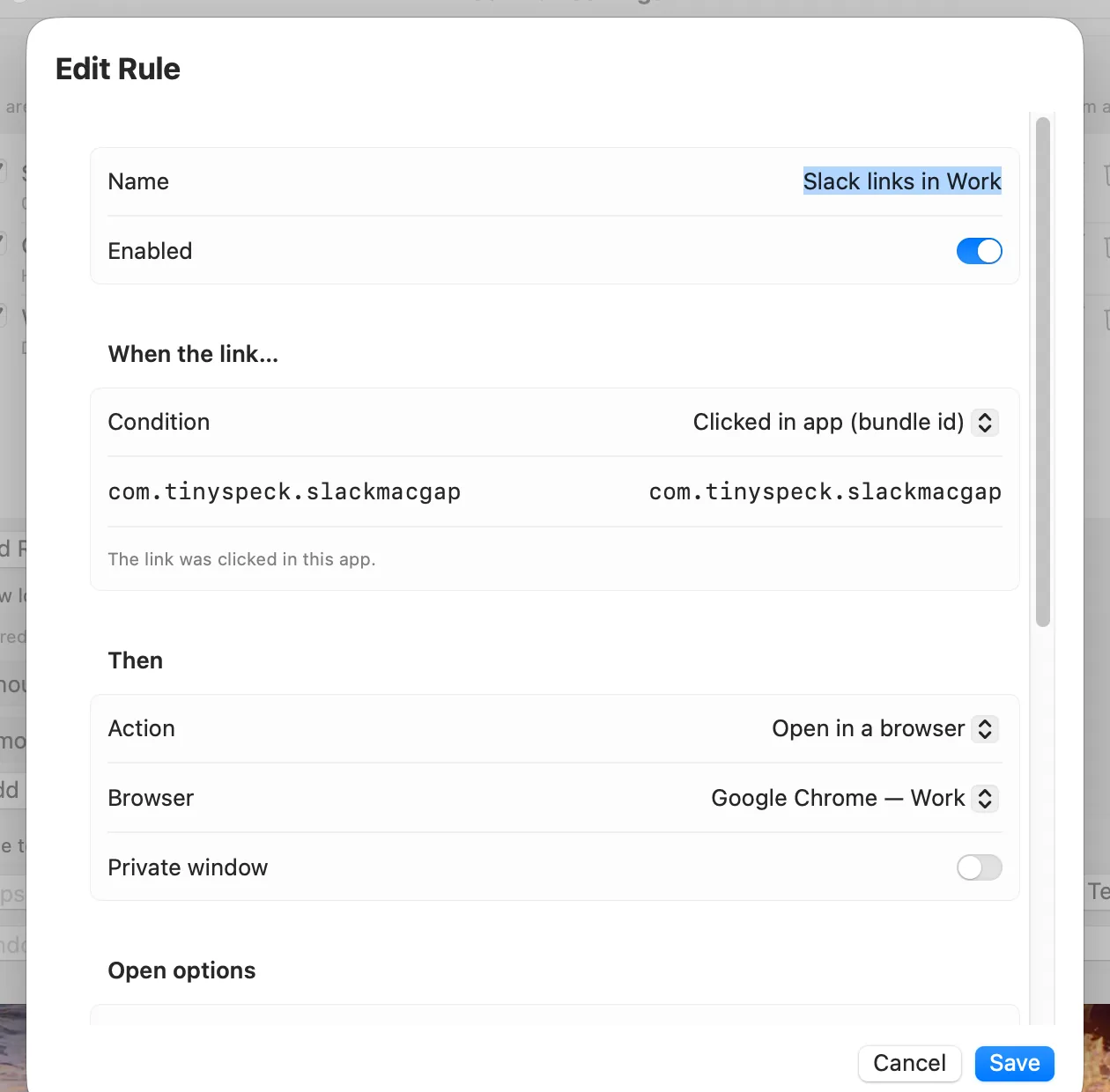
- Réglez Condition sur Clicked in app (bundle id) et saisissez
com.tinyspeck.slackmacgappour Slack (oucom.microsoft.teams2pour Teams). - Réglez Action sur Open in a browser et choisissez votre profil pro, par exemple Google Chrome — Work.
- Cliquez Save. Les règles sont lues de haut en bas ; la première qui correspond décide.
Deux espaces Slack, un pro et un perso ? Activez Use the title of the window a link was clicked in dans réglages › Signals (il faut l’autorisation Accessibilité) : une règle peut alors reconnaître le nom de l’espace dans le titre de la fenêtre Slack.
En vidéo
Questions
- Comment trouver l’identifiant (bundle id) d’une app ?
- Cliquez une fois un lien dans cette app : l’onglet Log des réglages de BroSwitch l’affiche dans la colonne « From ».
- Les règles passent-elles avant le choix automatique ?
- Oui. Vos règles l’emportent sur tous les signaux (sessions connectées, historique).